Перейти к сути
  • Лицензии
  • Возможности
  • Сравнение
  • Обучение
  • База знаний
  • Поддержка
Metashape
  • Лицензии
  • Возможности
  • Сравнение
  • Обучение
  • База знаний
  • Поддержка
Загрузка
Купить лицензию
Metashape

База знаний Metashape

Активация плавающей лицензии

7
  • Процедура активации плавающей лицензии
  • Как запустить сервер плавающих лицензий в качестве системной службы
  • Как заимствовать плавающую лицензию для работы в автономном режиме (офлайн)
  • Как перенести сервер плавающих лицензий на другой компьютер?
  • Какую версию RLM-сервера можно использовать для активации плавающей лицензии
  • Как создать запрос на офлайн-активацию сервера плавающих лицензий
  • Частые ошибки при активации плавающей лицензии

Активация лицензии, привязанной к вычислительному узлу

4
  • Как перенести лицензию Agisoft Metashape на другой компьютер
  • Как удалить Agisoft Metashape
  • Активация лицензии Metashape Standard для нескольких пользователей на одном компьютере в macOS
  • Сколько раз можно деактивировать лицензию, привязанную к вычислительному узлу, и активировать ее снова?

Условия покупки и лицензирования

6
  • Лицензирование для сетевой обработки
  • Как установить программу Agisoft Metashape
  • Как обновить PhotoScan до Metashape и бесплатно ли это?
  • Различие между автономномными и образовательными лицензиями
  • Как обновить Metashape Pro до новой версии
  • Разница между плавающими лицензиями и лицензиями, привязанными к вычислительному узлу

Аппаратное обеспечение, драйверы, визуализация

5
  • Как настроить OpenGL для режима графического интерфейса Agisoft Metashape в облачных инстансах с GPU
  • Рекомендации по выбору компонентов для рабочей станции
  • Общая информация о функции GPU в обработке
  • Требования к памяти на различных этапах обработки
  • Видеокарта NVIDIA не распознается в настройках графического процессора на Mac OS X

Правила и советы для съемки

7
  • Общие правила и советы для съемки
  • Советы по аэрофотосъемке (с БПЛА самолётного типа)
  • Советы по съемке с небольшой высоты и с земли
  • Съемка объектов с близкого расстояния
  • Советы по проведению съемки тела / головы
  • Советы для подводной съёмки
  • Сценарий фотосъемки интерьера

Решения для часто возникающих проблем

8
  • Значение некоторых сообщений об ошибках в Metashape
  • Что делать, если Metashape «вылетел»?
  • Сбои в Metashape из-за графического процессора
  • Выравнивание невыравненных фотоснимков с помощью скрипта QuickLayout
  • Окна просмотра Орто и Снимки не отвечают, панель инструментов исчезает или не отвечает
  • Сообщения об ошибках GPU — возможные решения
  • Устранение неполадок при работе с Metashape в Linux
  • Конфигурация Firewall (Brandmauer)

Проблемы импорта и экспорта

8
  • Проблема при экспорте ортофотоплана
  • Не отображается текстура при загрузке полигональной модели в MeshLab
  • Экспортированная ЦММ в формате TIFF выглядит черно-белой при открытии во внешнем программном обеспечении
  • Модель, экспортированная в формате PDF, не открывается и показывает пустую страницу
  • Настройка яркости и контраста для экспорта ортофотоплана
  • Не удалось экспортировать ортофотоплан
  • Экспортированная полигональная модель менее гладкая и детализированная
  • Проблемы при импорте видео

Системы координат и использование геоидов

5
  • Как загрузить файл геоида в систему координат в Metashape Professional
  • Дополнительная информация о геоидах и описание их поддерживаемых форматов
  • Преобразование систем координат
  • Создание *.prj файлов (местных и локальных систем координат) для Metashape из проекции для MapInfo
  • Преобразование геоида в другую систему координат

Калибровка камеры

2
  • Калибровка объектива на основе калибровочной таблицы в Metashape
  • Значение информации в диалоговом окне «Калибровка камеры» в Metashape

Обработка мультиспектральных и тепловизионных снимков

9
  • Процесс обработки данных с мультиспектральной камеры MicaSense RedEdge MX (включая калибровку отражательной способности) в Agisoft Metashape Professional
  • Обработка данных с мультисенсорной камеры MicaSense Altum (включая калибровку отражательной способности) в Agisoft Metashape Professional
  • Обработка тепловизионных снимков
  • Обработка данных с DJI Phantom 4 Multispectral
  • Как правильно добавить данные MicaSense RedEdge MX Dual
  • Обработка данные с сенсора Sentera 6X в Metashape
  • Создание карт предписаний в Agisoft Metashape
  • Процесс обработки данных с мультиспектральной камеры Geoscan Pollux в Agisoft Metashape Professional
  • Обработка данных R-JPEG в Metashape

Измерения

5
  • Кодированные марки и Масштабные линейки
  • Измерения на основе ЦММ, профили и изолинии
  • Функция «Преобразование ЦММ»
  • Создание масштабных линеек без кодированных марок
  • Измерение объема по полигональной модели

Маски

6
  • Работа с масками
  • Маски из снимков фона
  • Выравнивание снимков с подавлением фона с помощью одной маски в Agisoft Metashape
  • Пространственное маскирование для создания полигональной модели на основе карт глубины
  • Автоматическое маскирование фона с помощью настраиваемого скрипта
  • Автоматическое создание масок по модели

Работа с 3D-моделями

11
  • Построение 3D-модели
  • Реконструкция 3D-модели и создание карты нормалей
  • Компоненты связности в процессе выравнивания снимков
  • Создание сферических панорамных моделей в Agisoft Metashape
  • Создание ортофотоплана (проекция на плоскость)
  • Создание ортофотоплана (цилиндрическая проекция)
  • Как построить модель объекта полностью (360 градусов)
  • Выравнивание моделей относительно друг друга вручную (Metashape Standard Edition)
  • Комбинированная обработка аэрофотоснимков и наземных снимков
  • Сценарий съемки с использованием поворотного стола и процесс обработки данны
  • Как улучшить моделирование тонких объектов в Metashape

Обработка данных лазерного сканирования

3
  • Как импортировать облако точек из внешнего источника (например, LiDAR) в Metashape
  • Расчёт цветов плотного облака (LiDAR) на основе снимков
  • Обработка данных наземного лазерного сканирования

Работа с текстурами

5
  • Типы текстуры
  • Удаление освещения с текстуры в Agisoft Metashape Professional
  • Agisoft Texture De-Lighter — общие этапы обработки
  • Анализ UV-статистики в Metashape
  • Улучшение качества текстур с помощью функции маскирования расфокусированных участков

Agisoft Viewer

4
  • Как установить и настроить Agisoft Viewer?
  • Как создать плей-лист для презентации?
  • Как добавить 2D/3D данные в Agisoft Viewer?
  • Инструменты измерения и рисования в Agisoft Viewer

Сетевая обработка

3
  • Как настроить сетевую обработку
  • Поддерживается ли сетевая обработка в версиях Standard и/или Professional
  • Сколько лицензий требуется для сетевой обработки

Анимация и планирование полета

3
  • Создание трека камеры и видеообзора модели (эффект fly through)
  • 4D обработка
  • Создание плана полета для моделирования сложных конструкций

Работа в стереоскопическом режиме

4
  • Выбор стереопары, навигация и измерения в стереорежиме
  • Настройка манипулятора Stealth3DMouse
  • Функция примыкания для рисования фигур
  • 3D-контроллер Spacemouse

Интеграция Metashape с другими программными продуктами

5
  • Обработка данных аэрофотосъемки — создание ортофотоплана и ЦМР (SenseFly eBee)
  • Повышение точности GPS с помощью сервиса MakeItAccurate
  • Использование сервиса BINGO для оценки качества
  • Экспорт камер в формате PAT-B
  • Обработка набора снимков, снятого с помощью Leica BLK3D
  • Главная
  • База знаний
  • Анимация и планирование полета
Посмотр рубрик

4D обработка

2 мин. чтения

Metashape поддерживает реконструкцию динамических сцен, снятых набором статически установленных синхронизированных камер. При этом кадры, сделанные в различные моменты времени, должны быть загружены для каждого положения камеры, и сформированы в многокадровый блок. Фактически, обычные блоки, захватывающие статичную сцену, представляют собой многокадровые блоки, в которые загружен только один кадр. Навигация по последовательности кадров осуществляется с помощью панели Шкала времени. В приведенной ниже инструкции описаны основные этапы обработки рабочего процесса и рекомендуемые параметры для 4D-обработки в Agisoft Metashape Professional.  

Многокадровое представление задается в момент добавления снимков в блок. Оно будет отражать организацию хранения файлов снимков. Таким образом, заранее необходимо организовать хранение данных на диске соответствующим образом. Metashape поддерживает следующие схемы организации данных: 

a. Все кадры, соответствующие определенным камерам, хранятся в отдельных подпапках. Число подпапок соответствует числу камер. 

b. Соответствующие кадры для всех камер хранятся в отдельных подпапках. Число подпапок соответствует количеству кадров в последовательности. 

c. Все кадры для соответствующей камеры хранятся в отдельном многостраничном файле изображения. Число многостраничных файлов соответствует количеству камер. 

d. Соответствующие кадры для всех камер хранятся в отдельном многостраничном файле изображения. Число многостраничных файлов соответствует количеству кадров в последовательности. 

После того, как данные организованы правильным образом, они могут быть загружены в Metashape в виде многокадрового блока. Точная процедура будет зависеть от того, использован ли вариант с подпапками (варианты a и b), либо вариант с многостраничными изображениями (варианты c и d).

  • Создание многокадрового блока на основе подпапок 
  • Выравнивание снимков
  • Построение модели
  • Построение текстуры 
  • Шкала времени
  • Просмотр результата 
  • Экспорт

Создание многокадрового блока на основе подпапок  #

1.  Выберите команду Добавить папку в меню Обработка. 

2.  В диалоговом окне Добавить папку укажите корневую папку, которая содержит подпапки со снимками. Нажмите кнопку Выбор папки. 

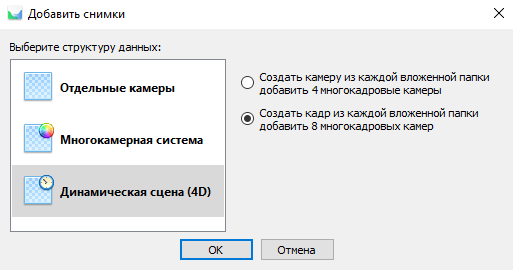
3. В диалоговом окне Добавить снимки выберите структуру данных Динамическая сцена (4D). Для выполнения схемы а выберите первый пункт, для выполнения сценария b — второй пункт. 
ukvhgjsk0xqhxyz knh67fmnh

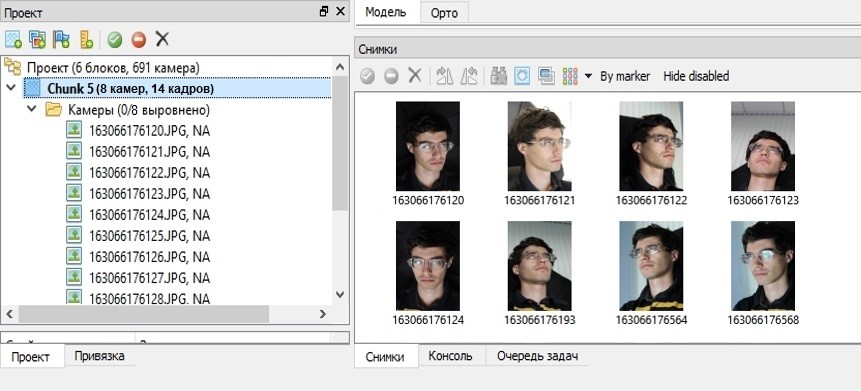
4. Созданный многокадровый блок появится на панели Проект.
ykagtgftoytnosb3mfr4iczbqpqvpasimg

* Если фон неоднородный, как в примере выше, то рекомендуется наложить на него маски. 

Выравнивание снимков #

1.  Выберите команду Выровнять снимки в меню Обработка.

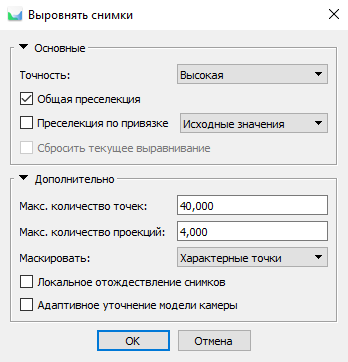
2.  В диалоговом окне Выровнять снимки выберите нужные параметры выравнивания. 
3. Нажмите кнопку ОК. Появится окно процесса выполнения, отображающее текущее состояние обработки. Чтобы отменить обработку, нажмите кнопку Отмена.

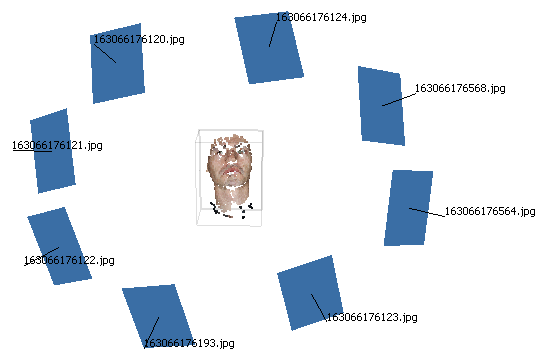
4. После завершения выравнивания в окне Модель отобразятся рассчитанные положения камеры и разреженное облако точек. 
vzgyjt671fiwfx yd9da

Построение модели #

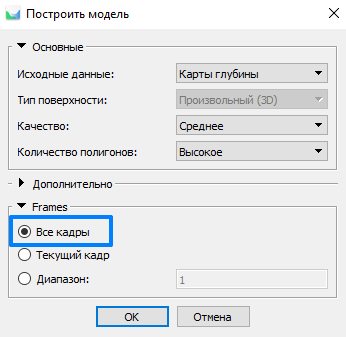
1. Выберите команду Построить модель в меню Обработка. Установите следующие рекомендуемые значения для параметров в диалоговом окне: 
1cqii5rpjzawtj5ws3mru5r8qaabr7lypg

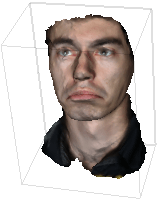
2. Нажмите кнопку ОК, чтобы начать построение модели.
kjzoh3d kmaili7 6pej xb8e

Построение текстуры  #

1. Выберите команду Построить текстуру в меню Обработка. Установите следующие рекомендуемые параметры в диалоговом окне: 

kd d7b2k32ps8ysw2jjthtng2hsykdtmcw

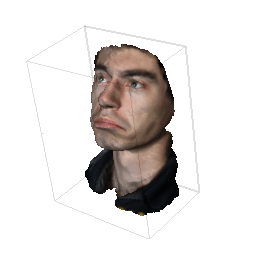
2. Нажмите кнопку ОК, чтобы начать построение текстуры.
lrjkogrhkpbk4hpworcalo8dvis3wjoh0w

Шкала времени #

Чтобы открыть панель Шкала времени, выберите одноименную команду в меню Вид. 

Панель временной шкалы предназначена для работы с многокадровыми блоками.

Кнопки, расположенные в инструментарии панели, позволяют:

  • Добавить / удалить кадры из блока;
  • Воспроизвести / остановить последовательность кадров;
  • Задать частоту кадров в диалоговом окне Параметры.

Результат  #

1. Чтобы увидеть результат, нажмите кнопку Проиграть на панели шкалы времени. 

fxgo5qgr fx4ew

2. Анимация будет отображаться в окне Модель.

Экспорт #

Чтобы экспортировать 3D-модель:

1. Выберите команду Экспорт модели  в меню Файл.

2. Выберите папку, куда будет сохранен файл, выберите формат сохранения и введите имя файла. Нажмите кнопку Сохранить. 

3. В диалоговом окне Экспорт модели укажите параметры экспорта, применимые к выбранному типу файла:

gyv2fbhzylkp3fbj9frtzlkdad31vo4uyq

Примечание

  •  Вы можете выбрать все кадры для экспорта или выбрать какие-то конкретные в диалоговом окне Экспорт модели. 

4. Нажмите кнопку ОК, чтобы начать экспорт. Появится окно процесса выполнения, отображающее текущее состояние обработки. Чтобы отменить обработку, нажмите кнопку Отмена.

Ниже представлено видео-пример применения функции 4D обработки студией Infinite Realities:

Оглавление
  • Создание многокадрового блока на основе подпапок 
  • Выравнивание снимков
  • Построение модели
  • Построение текстуры 
  • Шкала времени
  • Результат 
  • Экспорт

Компания Фотометр является ресейлером продуктов компании Agisoft. Также оказывает услуги съемки объектов с помощью дронов, фотокамер, наземных лазерных сканеров, обработки в фотограмметрическом программном обеспечении и получение высокодетальных 3D моделей реальности

  • Лазерное сканирование
  • Фасадная съемка
  • Создание цифровых моделей местности
  • Внедрение технологии создания 3D моделей
Обратный звонок

info@metashape.ru

Политика конфиденциальности

2022 - 2026 © ООО "Фотометр" ОГРН 1167746209784