Перейти к сути
Выравнивание моделей относительно друг друга вручную (Metashape Standard Edition)
2 мин. чтения
В данной статье описан процесс выравнивания моделей из разных проектов относительно друг друга в Agisoft Metashape Standard без использования маркеров. Этот метод можно применить также и в Metashape Professional.
Описанный ниже алгоритм может быть полезен, если вы хотите использовать вместе модели из разных проектов, например, создать букет из разных частей или поставить памятник возле здания и так далее. В общем случае подход может быть полезен, когда требуется объединить несколько объектов в одну сцену. В данной статье в качестве примера показано, как «поставить памятник у здания».
- Добавление блоков в проект
- Совмещение моделей из блоков
- Объединение блоков
Добавить блоки в проект #
1. Откройте проект, например, building.psx.
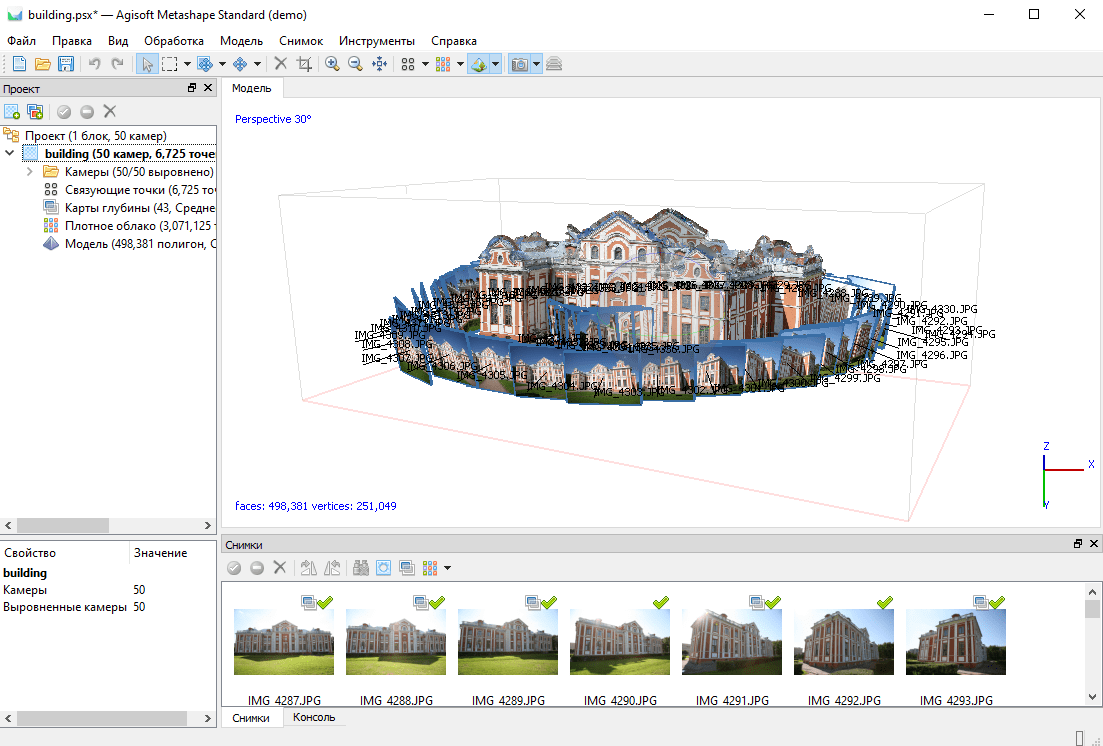
2. Выберите команду Добавить в меню Файл. Выберите другой проект в диалоговом окне Открыть файл (здесь использован проект monument.psx).
3. Выберите блок из проекта, который вы хотите добавить в текущий проект, и нажмите кнопку ОК.
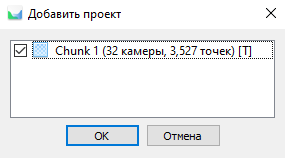
4. Блок будет добавлен в дерево текущего проекта.

Совместить модели из блоков #
1. Нажмите кнопку Показать выровненные блоки на панели инструментов.

2. Необходимо применить три преобразования к моделям в каждом блоке (Переместить объект, Масштабировать объект, Повернуть объект). С помощью этих преобразований нужно расположить модели относительно друг друга.
Для каждого блока используйте инструменты Перемещение / Масштабирование / Поворот объекта на панели инструментов. Чтобы переключаться между блоками, дважды щелкните левой кнопкой мыши по метке блока на панели Проект или используйте опцию Выбрать активным в контекстном меню блока.
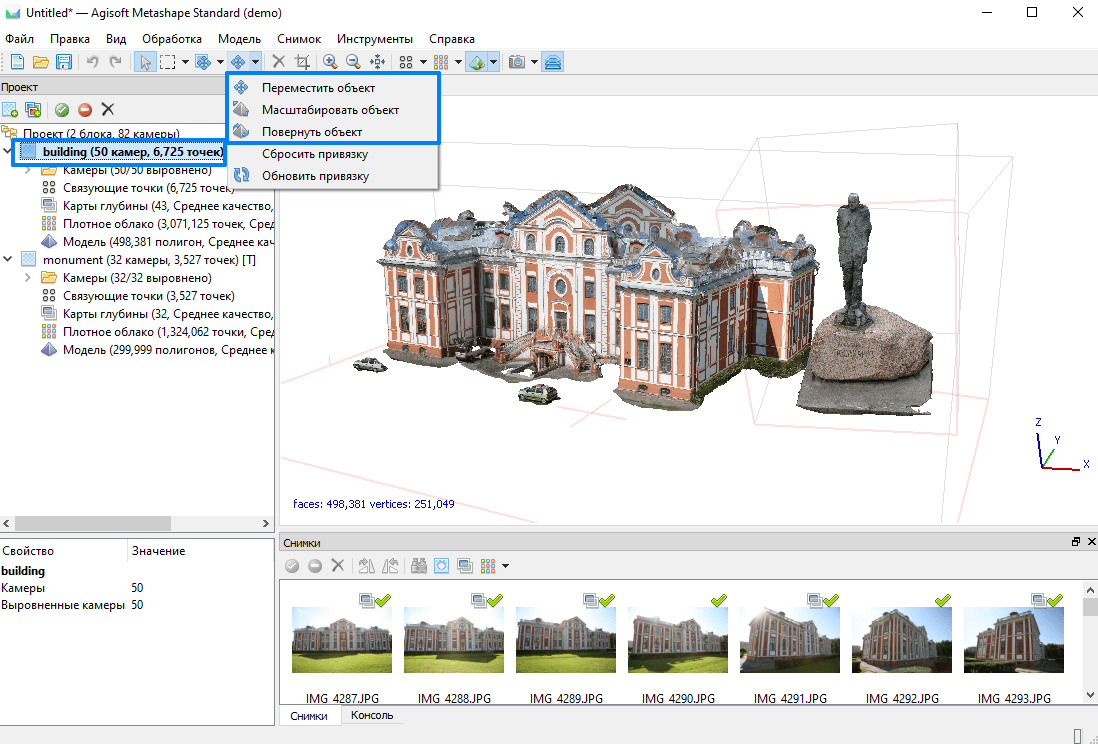
После того, как все три преобразования будут применены к моделям, блоки будут отображаться одновременно в окне Модель, что позволяет более точно изменять относительную ориентацию моделей вручную с помощью инструментов.
Важно применить все три типа трансформации (перемещение, поворот, масштабирование) к каждой модели, иначе объединить блоки будет невозможно.
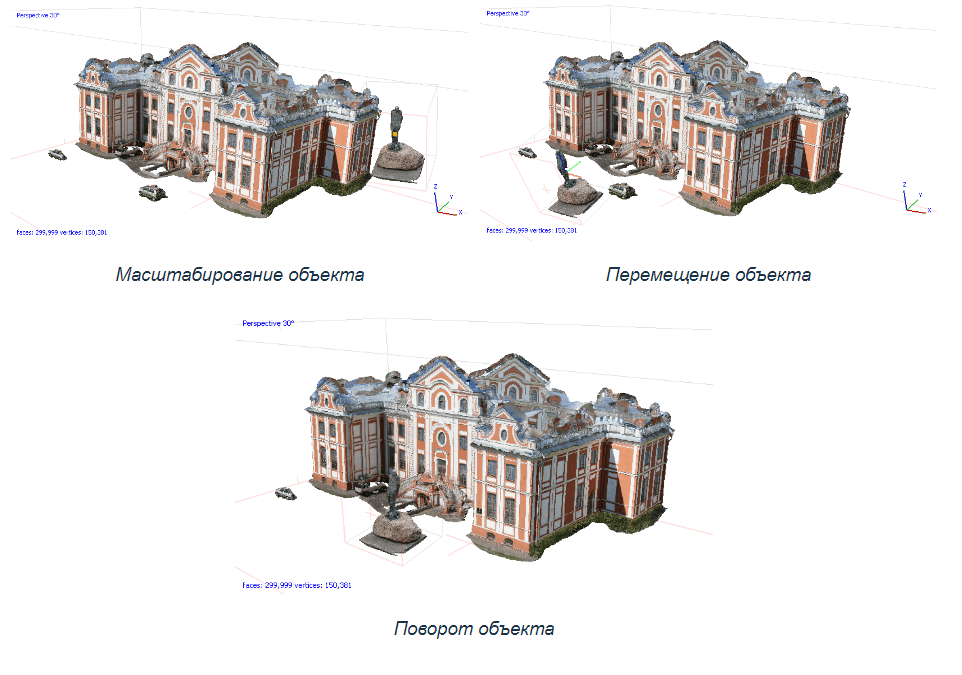
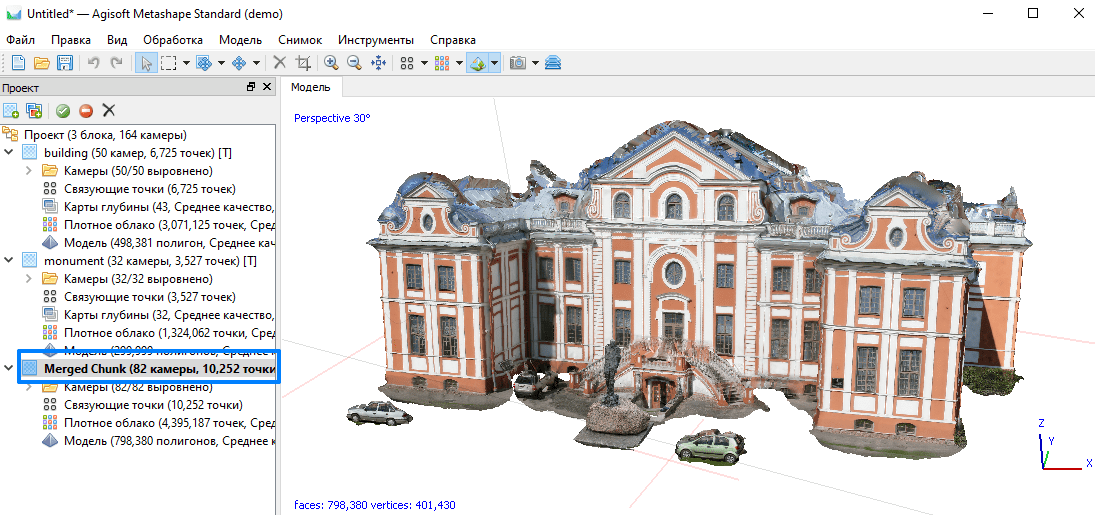
3. После преобразований будет получен следующий результат выравнивания блоков:

Объединить блоки #
1. Выберите команду Объединить блоки в меню Обработка.
2. Выберите блоки и модели в них для объединения в диалоговом окне Объединить блоки.
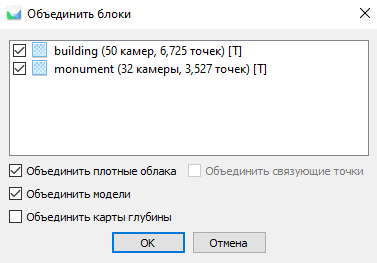
3. Нажмите кнопку ОК.