Перейти к сути
  • Лицензии
  • Возможности
  • Сравнение
  • Обучение
  • База знаний
  • Поддержка
Metashape
  • Лицензии
  • Возможности
  • Сравнение
  • Обучение
  • База знаний
  • Поддержка
Загрузка
Купить лицензию
Metashape

База знаний Metashape

Активация плавающей лицензии

7
  • Процедура активации плавающей лицензии
  • Как запустить сервер плавающих лицензий в качестве системной службы
  • Как заимствовать плавающую лицензию для работы в автономном режиме (офлайн)
  • Как перенести сервер плавающих лицензий на другой компьютер?
  • Какую версию RLM-сервера можно использовать для активации плавающей лицензии
  • Как создать запрос на офлайн-активацию сервера плавающих лицензий
  • Частые ошибки при активации плавающей лицензии

Активация лицензии, привязанной к вычислительному узлу

4
  • Как перенести лицензию Agisoft Metashape на другой компьютер
  • Как удалить Agisoft Metashape
  • Активация лицензии Metashape Standard для нескольких пользователей на одном компьютере в macOS
  • Сколько раз можно деактивировать лицензию, привязанную к вычислительному узлу, и активировать ее снова?

Условия покупки и лицензирования

6
  • Лицензирование для сетевой обработки
  • Как установить программу Agisoft Metashape
  • Как обновить PhotoScan до Metashape и бесплатно ли это?
  • Различие между автономномными и образовательными лицензиями
  • Как обновить Metashape Pro до новой версии
  • Разница между плавающими лицензиями и лицензиями, привязанными к вычислительному узлу

Аппаратное обеспечение, драйверы, визуализация

5
  • Как настроить OpenGL для режима графического интерфейса Agisoft Metashape в облачных инстансах с GPU
  • Рекомендации по выбору компонентов для рабочей станции
  • Общая информация о функции GPU в обработке
  • Требования к памяти на различных этапах обработки
  • Видеокарта NVIDIA не распознается в настройках графического процессора на Mac OS X

Правила и советы для съемки

7
  • Общие правила и советы для съемки
  • Советы по аэрофотосъемке (с БПЛА самолётного типа)
  • Советы по съемке с небольшой высоты и с земли
  • Съемка объектов с близкого расстояния
  • Советы по проведению съемки тела / головы
  • Советы для подводной съёмки
  • Сценарий фотосъемки интерьера

Решения для часто возникающих проблем

8
  • Значение некоторых сообщений об ошибках в Metashape
  • Что делать, если Metashape «вылетел»?
  • Сбои в Metashape из-за графического процессора
  • Выравнивание невыравненных фотоснимков с помощью скрипта QuickLayout
  • Окна просмотра Орто и Снимки не отвечают, панель инструментов исчезает или не отвечает
  • Сообщения об ошибках GPU — возможные решения
  • Устранение неполадок при работе с Metashape в Linux
  • Конфигурация Firewall (Brandmauer)

Проблемы импорта и экспорта

8
  • Проблема при экспорте ортофотоплана
  • Не отображается текстура при загрузке полигональной модели в MeshLab
  • Экспортированная ЦММ в формате TIFF выглядит черно-белой при открытии во внешнем программном обеспечении
  • Модель, экспортированная в формате PDF, не открывается и показывает пустую страницу
  • Настройка яркости и контраста для экспорта ортофотоплана
  • Не удалось экспортировать ортофотоплан
  • Экспортированная полигональная модель менее гладкая и детализированная
  • Проблемы при импорте видео

Системы координат и использование геоидов

5
  • Как загрузить файл геоида в систему координат в Metashape Professional
  • Дополнительная информация о геоидах и описание их поддерживаемых форматов
  • Преобразование систем координат
  • Создание *.prj файлов (местных и локальных систем координат) для Metashape из проекции для MapInfo
  • Преобразование геоида в другую систему координат

Калибровка камеры

2
  • Калибровка объектива на основе калибровочной таблицы в Metashape
  • Значение информации в диалоговом окне «Калибровка камеры» в Metashape

Обработка мультиспектральных и тепловизионных снимков

9
  • Процесс обработки данных с мультиспектральной камеры MicaSense RedEdge MX (включая калибровку отражательной способности) в Agisoft Metashape Professional
  • Обработка данных с мультисенсорной камеры MicaSense Altum (включая калибровку отражательной способности) в Agisoft Metashape Professional
  • Обработка тепловизионных снимков
  • Обработка данных с DJI Phantom 4 Multispectral
  • Как правильно добавить данные MicaSense RedEdge MX Dual
  • Обработка данные с сенсора Sentera 6X в Metashape
  • Создание карт предписаний в Agisoft Metashape
  • Процесс обработки данных с мультиспектральной камеры Geoscan Pollux в Agisoft Metashape Professional
  • Обработка данных R-JPEG в Metashape

Измерения

5
  • Кодированные марки и Масштабные линейки
  • Измерения на основе ЦММ, профили и изолинии
  • Функция «Преобразование ЦММ»
  • Создание масштабных линеек без кодированных марок
  • Измерение объема по полигональной модели

Маски

6
  • Работа с масками
  • Маски из снимков фона
  • Выравнивание снимков с подавлением фона с помощью одной маски в Agisoft Metashape
  • Пространственное маскирование для создания полигональной модели на основе карт глубины
  • Автоматическое маскирование фона с помощью настраиваемого скрипта
  • Автоматическое создание масок по модели

Работа с 3D-моделями

11
  • Построение 3D-модели
  • Реконструкция 3D-модели и создание карты нормалей
  • Компоненты связности в процессе выравнивания снимков
  • Создание сферических панорамных моделей в Agisoft Metashape
  • Создание ортофотоплана (проекция на плоскость)
  • Создание ортофотоплана (цилиндрическая проекция)
  • Как построить модель объекта полностью (360 градусов)
  • Выравнивание моделей относительно друг друга вручную (Metashape Standard Edition)
  • Комбинированная обработка аэрофотоснимков и наземных снимков
  • Сценарий съемки с использованием поворотного стола и процесс обработки данны
  • Как улучшить моделирование тонких объектов в Metashape

Обработка данных лазерного сканирования

3
  • Как импортировать облако точек из внешнего источника (например, LiDAR) в Metashape
  • Расчёт цветов плотного облака (LiDAR) на основе снимков
  • Обработка данных наземного лазерного сканирования

Работа с текстурами

5
  • Типы текстуры
  • Удаление освещения с текстуры в Agisoft Metashape Professional
  • Agisoft Texture De-Lighter — общие этапы обработки
  • Анализ UV-статистики в Metashape
  • Улучшение качества текстур с помощью функции маскирования расфокусированных участков

Agisoft Viewer

4
  • Как установить и настроить Agisoft Viewer?
  • Как создать плей-лист для презентации?
  • Как добавить 2D/3D данные в Agisoft Viewer?
  • Инструменты измерения и рисования в Agisoft Viewer

Сетевая обработка

3
  • Как настроить сетевую обработку
  • Поддерживается ли сетевая обработка в версиях Standard и/или Professional
  • Сколько лицензий требуется для сетевой обработки

Анимация и планирование полета

3
  • Создание трека камеры и видеообзора модели (эффект fly through)
  • 4D обработка
  • Создание плана полета для моделирования сложных конструкций

Работа в стереоскопическом режиме

4
  • Выбор стереопары, навигация и измерения в стереорежиме
  • Настройка манипулятора Stealth3DMouse
  • Функция примыкания для рисования фигур
  • 3D-контроллер Spacemouse

Интеграция Metashape с другими программными продуктами

5
  • Обработка данных аэрофотосъемки — создание ортофотоплана и ЦМР (SenseFly eBee)
  • Повышение точности GPS с помощью сервиса MakeItAccurate
  • Использование сервиса BINGO для оценки качества
  • Экспорт камер в формате PAT-B
  • Обработка набора снимков, снятого с помощью Leica BLK3D
  • Главная
  • База знаний
  • Работа с 3D-моделями
Посмотр рубрик

Как улучшить моделирование тонких объектов в Metashape

1 мин. чтения

Восстановить модель некоторых типов тонких объектов, таких как крылья бабочки, паруса и т. д., может оказаться непростой задачей. Начиная с версии 1.8 Metashape содержит специальную настройку, позволяющую улучшить результаты моделирования тонких объектов.

  • Добавление настроек
  • Построение модели
  • Сравнение результатов

Добавление настроек #

Перед установкой тонких настроек необходимо выполнить выравнивание снимков и построить плотное облако.

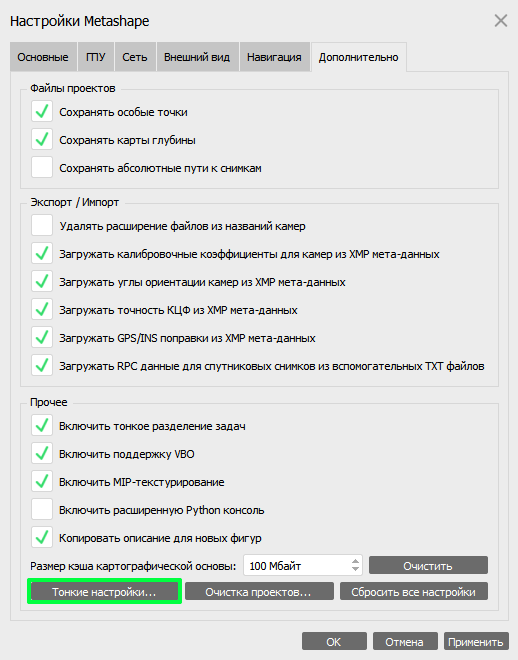
1. Выберите меню Инструменты > Настройки > вкладка Дополнительно. Нажмите кнопку «Тонкие  настройки»  внизу диалогового окна.
i pdyugdkvkg

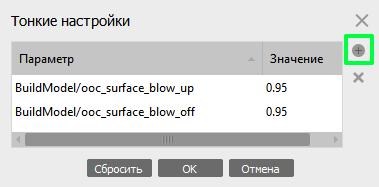
2. Рекомендуем использовать следующие настройки:

BuildModel/ooc_surface_blow_up = 0.95 
BuildModel/ooc_surface_blow_off = 0.95

Для добавления / создания тонкой настройки в диалоговом окне используйте кнопку Добавить. Дважды нажмите на строку в столбце Параметр, чтобы ввести строку настройки, затем дважды нажмите на строку в столбце Значение, чтобы добавить значение для каждой строки настройки, как показано на изображении ниже. 
fzhvcokoyknpmjbmtyunhoymqlanlqfmwg

Построение модели #

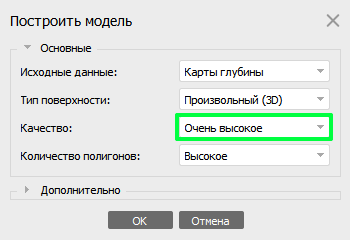
После внесения тонких настроек необходимо построить модель в Очень высоком качестве. Выберите меню Обработка > Построить модель и задайте параметры в диалоговом окне:
3kgbru1gdmyoq

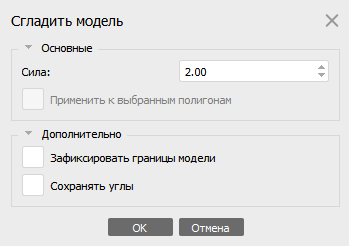
После построения модели используйте команду Инструменты > Модель > Сгладить модель. В диалоговом окне задайте параметры, как показано на изображении ниже. Нажмите кнопку OK, чтобы применить сглаживание к вашей модели.
5auzhgi7wmvfpfob8s whqji8jpbanmz9w

Сравнение результатов  #

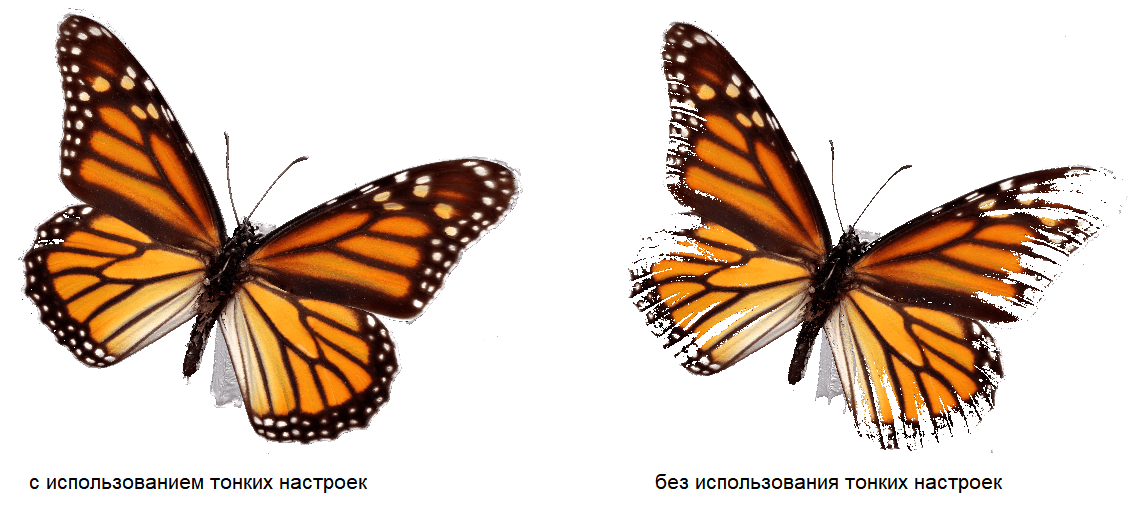
На изображениях ниже вы можете увидеть модель, созданную с помощью тонких настроек, внесенных в соответствии с описанием выше (объект слева), и модель, созданную с помощью стандартного рабочего процесса (объект справа):
xzzeqkvr6 v8sqnlj2u91yfbjkbraz qsw

Как видно из иллюстрации, предложенный способ позволяет значительно улучшить модель, однако все еще возможно появление небольших недостатков, перечисленные ниже: 

  • в модели объекта могут быть небольшие отверстия.

  • могут быть видны некоторые дефекты на модели в режиме просмотра Сплошная модель (черные фигуры, выделенные на изображении ниже). Дефекты вызваны тем, что плоскость одного треугольника модели пересекалась с плоскостью другого треугольника.

Чтобы исправить описанные проблемы с геометрией (отверстия и черные дефекты), рекомендуется использовать инструмент Закрыть отверстия, как описано ниже:

 — используйте инструмент Прямоугольное выделение с основной панели инструментов, чтобы выделить проблемную область:

dxvdletmrhmsdfokeb0nkj7j 4dbwzveyg

 — удалите область, используя команду Удалить выделение на панели инструментов: 
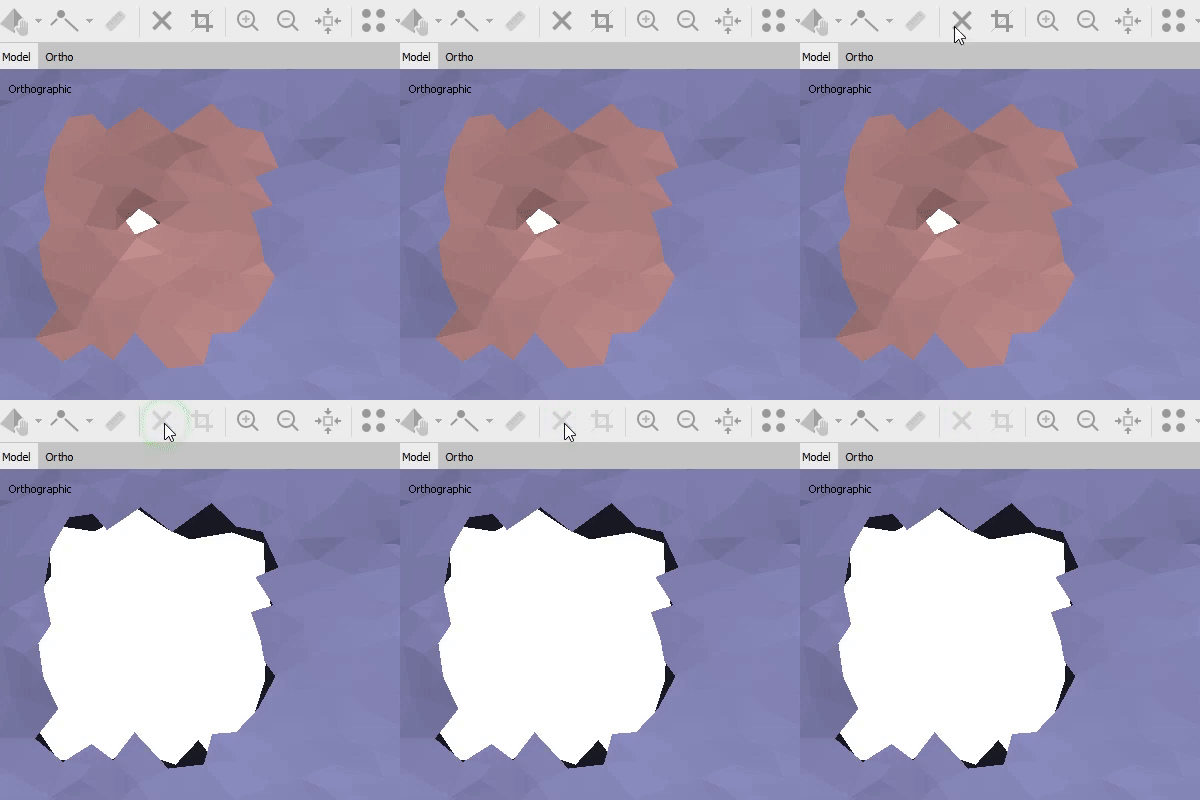
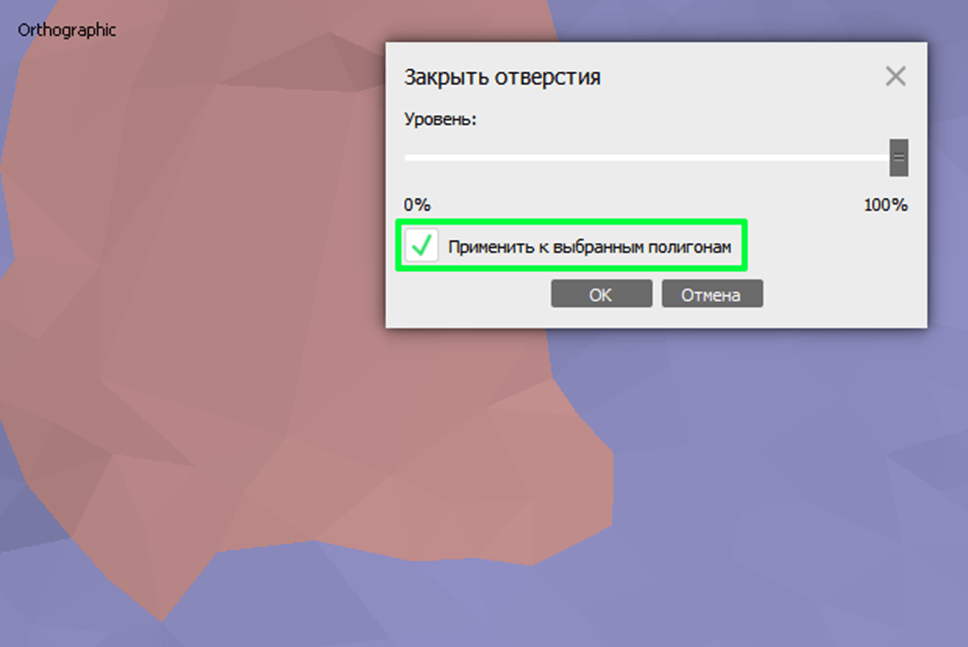
 — снова используйте инструмент Прямоугольное выделение, чтобы выделить область с отверстием, затем используйте инструмент Закрыть отверстия, доступную в меню Инструменты > Модель. Обязательно установите галочку «Применить к выбранным полигонам» в диалоговом окне:
  • если на объекте есть участки потолще — геометрия в таких участках может быть загрублена.
Перед обработкой следующего проекта в Metashape, включающего объект с обычными параметрами (геометрия не может быть охарактеризована как тонкая), убедитесь, что тонкие настройки отключены /удалены. Вы можете установить значение для настроек равным нулю, чтобы отключить их. Если их не отключить, настройки будут применены в следующих проектах, запущенных в Metashape.
Сценарий съемки с использованием поворотного стола и процесс обработки данныПостроение 3D-модели
Оглавление
  • Добавление настроек
  • Построение модели
  • Сравнение результатов 

Компания Фотометр является ресейлером продуктов компании Agisoft. Также оказывает услуги съемки объектов с помощью дронов, фотокамер, наземных лазерных сканеров, обработки в фотограмметрическом программном обеспечении и получение высокодетальных 3D моделей реальности

  • Лазерное сканирование
  • Фасадная съемка
  • Создание цифровых моделей местности
  • Внедрение технологии создания 3D моделей
Обратный звонок

info@metashape.ru

Политика конфиденциальности

2022 - 2026 © ООО "Фотометр" ОГРН 1167746209784