Перейти к сути
  • Лицензии
  • Возможности
  • Сравнение
  • Обучение
  • База знаний
  • Поддержка
Metashape
  • Лицензии
  • Возможности
  • Сравнение
  • Обучение
  • База знаний
  • Поддержка
Загрузка
Купить лицензию
Metashape

База знаний Metashape

Активация плавающей лицензии

7
  • Процедура активации плавающей лицензии
  • Как запустить сервер плавающих лицензий в качестве системной службы
  • Как заимствовать плавающую лицензию для работы в автономном режиме (офлайн)
  • Как перенести сервер плавающих лицензий на другой компьютер?
  • Какую версию RLM-сервера можно использовать для активации плавающей лицензии
  • Как создать запрос на офлайн-активацию сервера плавающих лицензий
  • Частые ошибки при активации плавающей лицензии

Активация лицензии, привязанной к вычислительному узлу

4
  • Как перенести лицензию Agisoft Metashape на другой компьютер
  • Как удалить Agisoft Metashape
  • Активация лицензии Metashape Standard для нескольких пользователей на одном компьютере в macOS
  • Сколько раз можно деактивировать лицензию, привязанную к вычислительному узлу, и активировать ее снова?

Условия покупки и лицензирования

6
  • Лицензирование для сетевой обработки
  • Как установить программу Agisoft Metashape
  • Как обновить PhotoScan до Metashape и бесплатно ли это?
  • Различие между автономномными и образовательными лицензиями
  • Как обновить Metashape Pro до новой версии
  • Разница между плавающими лицензиями и лицензиями, привязанными к вычислительному узлу

Аппаратное обеспечение, драйверы, визуализация

5
  • Как настроить OpenGL для режима графического интерфейса Agisoft Metashape в облачных инстансах с GPU
  • Рекомендации по выбору компонентов для рабочей станции
  • Общая информация о функции GPU в обработке
  • Требования к памяти на различных этапах обработки
  • Видеокарта NVIDIA не распознается в настройках графического процессора на Mac OS X

Правила и советы для съемки

7
  • Общие правила и советы для съемки
  • Советы по аэрофотосъемке (с БПЛА самолётного типа)
  • Советы по съемке с небольшой высоты и с земли
  • Съемка объектов с близкого расстояния
  • Советы по проведению съемки тела / головы
  • Советы для подводной съёмки
  • Сценарий фотосъемки интерьера

Решения для часто возникающих проблем

8
  • Значение некоторых сообщений об ошибках в Metashape
  • Что делать, если Metashape «вылетел»?
  • Сбои в Metashape из-за графического процессора
  • Выравнивание невыравненных фотоснимков с помощью скрипта QuickLayout
  • Окна просмотра Орто и Снимки не отвечают, панель инструментов исчезает или не отвечает
  • Сообщения об ошибках GPU — возможные решения
  • Устранение неполадок при работе с Metashape в Linux
  • Конфигурация Firewall (Brandmauer)

Проблемы импорта и экспорта

8
  • Проблема при экспорте ортофотоплана
  • Не отображается текстура при загрузке полигональной модели в MeshLab
  • Экспортированная ЦММ в формате TIFF выглядит черно-белой при открытии во внешнем программном обеспечении
  • Модель, экспортированная в формате PDF, не открывается и показывает пустую страницу
  • Настройка яркости и контраста для экспорта ортофотоплана
  • Не удалось экспортировать ортофотоплан
  • Экспортированная полигональная модель менее гладкая и детализированная
  • Проблемы при импорте видео

Системы координат и использование геоидов

5
  • Как загрузить файл геоида в систему координат в Metashape Professional
  • Дополнительная информация о геоидах и описание их поддерживаемых форматов
  • Преобразование систем координат
  • Создание *.prj файлов (местных и локальных систем координат) для Metashape из проекции для MapInfo
  • Преобразование геоида в другую систему координат

Калибровка камеры

2
  • Калибровка объектива на основе калибровочной таблицы в Metashape
  • Значение информации в диалоговом окне «Калибровка камеры» в Metashape

Обработка мультиспектральных и тепловизионных снимков

9
  • Процесс обработки данных с мультиспектральной камеры MicaSense RedEdge MX (включая калибровку отражательной способности) в Agisoft Metashape Professional
  • Обработка данных с мультисенсорной камеры MicaSense Altum (включая калибровку отражательной способности) в Agisoft Metashape Professional
  • Обработка тепловизионных снимков
  • Обработка данных с DJI Phantom 4 Multispectral
  • Как правильно добавить данные MicaSense RedEdge MX Dual
  • Обработка данные с сенсора Sentera 6X в Metashape
  • Создание карт предписаний в Agisoft Metashape
  • Процесс обработки данных с мультиспектральной камеры Geoscan Pollux в Agisoft Metashape Professional
  • Обработка данных R-JPEG в Metashape

Измерения

5
  • Кодированные марки и Масштабные линейки
  • Измерения на основе ЦММ, профили и изолинии
  • Функция «Преобразование ЦММ»
  • Создание масштабных линеек без кодированных марок
  • Измерение объема по полигональной модели

Маски

6
  • Работа с масками
  • Маски из снимков фона
  • Выравнивание снимков с подавлением фона с помощью одной маски в Agisoft Metashape
  • Пространственное маскирование для создания полигональной модели на основе карт глубины
  • Автоматическое маскирование фона с помощью настраиваемого скрипта
  • Автоматическое создание масок по модели

Работа с 3D-моделями

11
  • Построение 3D-модели
  • Реконструкция 3D-модели и создание карты нормалей
  • Компоненты связности в процессе выравнивания снимков
  • Создание сферических панорамных моделей в Agisoft Metashape
  • Создание ортофотоплана (проекция на плоскость)
  • Создание ортофотоплана (цилиндрическая проекция)
  • Как построить модель объекта полностью (360 градусов)
  • Выравнивание моделей относительно друг друга вручную (Metashape Standard Edition)
  • Комбинированная обработка аэрофотоснимков и наземных снимков
  • Сценарий съемки с использованием поворотного стола и процесс обработки данны
  • Как улучшить моделирование тонких объектов в Metashape

Обработка данных лазерного сканирования

3
  • Как импортировать облако точек из внешнего источника (например, LiDAR) в Metashape
  • Расчёт цветов плотного облака (LiDAR) на основе снимков
  • Обработка данных наземного лазерного сканирования

Работа с текстурами

5
  • Типы текстуры
  • Удаление освещения с текстуры в Agisoft Metashape Professional
  • Agisoft Texture De-Lighter — общие этапы обработки
  • Анализ UV-статистики в Metashape
  • Улучшение качества текстур с помощью функции маскирования расфокусированных участков

Agisoft Viewer

4
  • Как установить и настроить Agisoft Viewer?
  • Как создать плей-лист для презентации?
  • Как добавить 2D/3D данные в Agisoft Viewer?
  • Инструменты измерения и рисования в Agisoft Viewer

Сетевая обработка

3
  • Как настроить сетевую обработку
  • Поддерживается ли сетевая обработка в версиях Standard и/или Professional
  • Сколько лицензий требуется для сетевой обработки

Анимация и планирование полета

3
  • Создание трека камеры и видеообзора модели (эффект fly through)
  • 4D обработка
  • Создание плана полета для моделирования сложных конструкций

Работа в стереоскопическом режиме

4
  • Выбор стереопары, навигация и измерения в стереорежиме
  • Настройка манипулятора Stealth3DMouse
  • Функция примыкания для рисования фигур
  • 3D-контроллер Spacemouse

Интеграция Metashape с другими программными продуктами

5
  • Обработка данных аэрофотосъемки — создание ортофотоплана и ЦМР (SenseFly eBee)
  • Повышение точности GPS с помощью сервиса MakeItAccurate
  • Использование сервиса BINGO для оценки качества
  • Экспорт камер в формате PAT-B
  • Обработка набора снимков, снятого с помощью Leica BLK3D
  • Главная
  • База знаний
  • Обработка мультиспектральных и тепловизионных снимков
Посмотр рубрик

Обработка тепловизионных снимков

4 мин. чтения

Agisoft Metashape поддерживает обработку тепловизионных снимков в формате TIFF. В процессе тепловизионной съемки очень важно настроить достаточное перекрытие между снимками, из-за низкого их разрешения предпочтительно перекрытие 80-90%. Также важно указать параметры тепловизора (фокусное расстояние, размер пикселя) в диалоговом окне Калибровка камеры.

Чтобы получить абсолютные значения температуры, необходимо использовать одноканальные снимки в формате TIFF с плавающей запятой, при условии, что ко всем снимкам можно применить единую формулу, которая преобразует значения с плавающей запятой в значения температуры. 

Набор данных для данной инструкции был взят из следующей статьи — «UAV-based Multispectral & Thermal dataset for exploring the diurnal variability, radiometric & geometric accuracy for precision agriculture«.

Metashape поддерживает обработку тепловых данных с камер AscTec (формат ARA), WIRIS (формат TIFF) и камер, сохраняющих данные в формате R-JPEG (данные FLIR). При работе с другими тепловизионными снимками, если необходимо извлечь значения температуры из ортофотоплана, вам необходимо предварительно обработать такие снимки в сторонней программе, которая преобразует радиометрические снимки JPEG в одноканальные снимки TIFF со значениями с плавающей запятой, где каждое значение представляет либо непосредственное значение температуры, либо может быть пересчитано в значения температуры по аналитической формуле, одинаковой для всех снимков в наборе.

Содержание статьи:

  • Загрузка тепловизионных снимков
  • Выравнивание снимков
  • Построение ЦММ
  • Построение ортофотоплана 
  • Растровый калькулятор

Загрузка тепловизионных снимков #

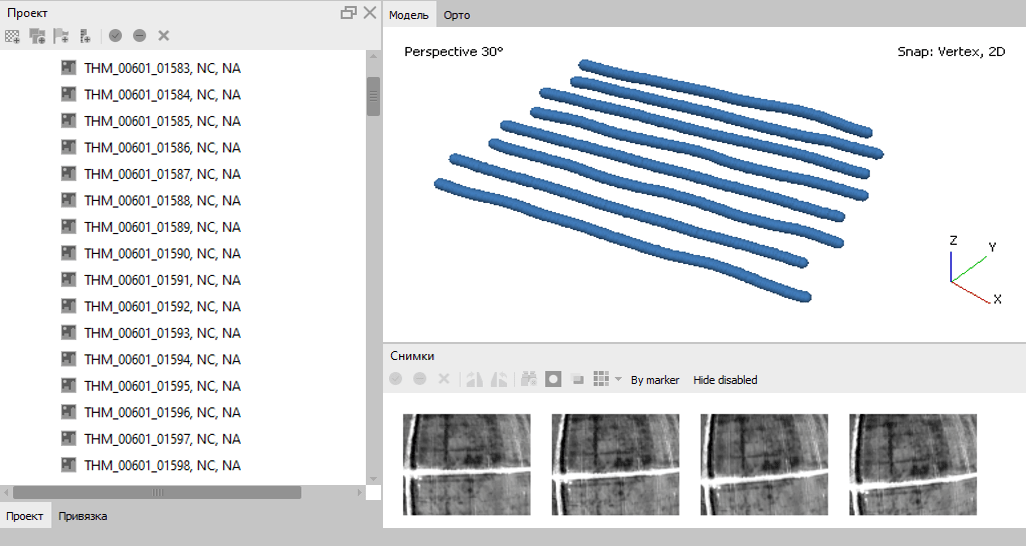
1. Добавьте тепловизионные снимки в проект с помощью меню Обработка > Добавить папку.

2. В диалоговом окне Добавить папку перейдите к исходной папке с вложенными папками со снимками и нажмите «Выбор папки».

3. Нажмите кнопку ОК, чтобы закрыть диалоговое окно. Теги GPS привязки будут загружены автоматически из EXIF мета-данных.
ihu61jbc4ybdl89y kodloaa7 d6rdzgda

Выравнивание снимков #

Перед выравниванием тепловизионных снимков рекомендуется указать параметры тепловизора в соответствии со спецификациями камеры/датчика в диалоговом окне Калибровка камеры в меню Инструменты.

0k 0yeemz0ssmthteik7usbp6ha9mllurg

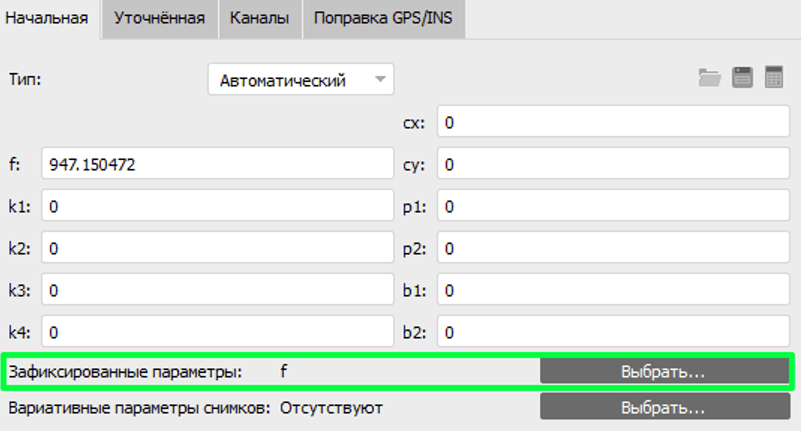
После указания параметров камеры рекомендуется зафиксировать фокусное расстояние в диалоговом окне Калибровка камеры. 
lpforaqj9oclqa9dhgwvwiifcr71zwjt6q

Этап выравнивания снимков включает в себя поиск характерных и общих точек на снимках, фототриангуляцию и первичную корректировку ошибок. 

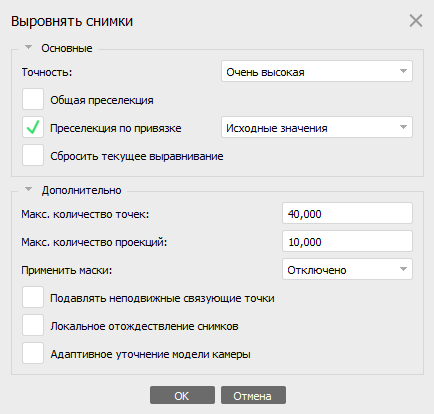
1. Перейдите в меню Обработка > Выровнять снимки. Установите оптимальные параметры в открывшемся диалоговом окне:
qghkgdmb8w8jvh4on7sbkqbai2tmk7yknw

Из-за низкого качества тепловизионных снимков рекомендуется использовать Высокую или Очень высокую точность Если в снимках есть мета-данные с координатами, загруженными на панель Привязка, рекомендуется использовать параметр Преселекция по привязке — «Исходные значения».

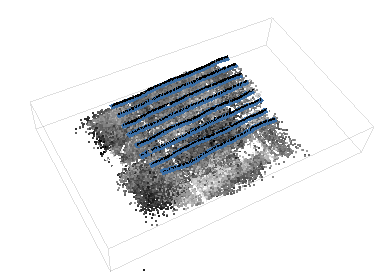
Результатом данного этапа обработки являются рассчитанные элементы внешнего (положение и ориентация снимков в пространстве) и внутреннего ориентирования снимков, а также разреженное облако точек как визуализация триангуляции по связующим точкам. Результаты этапа выравнивания отображаются в окне просмотра Модель:
Построение ЦММ #

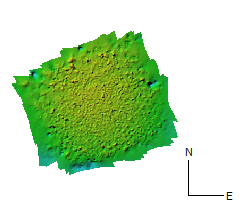
Цифровая модель местности (ЦММ) представляет собой модель поверхности в виде регулярной сетки значений высот (растровое изображение). ЦММ может быть построена из плотного или разреженного облака точек, карт глубины или полигональной модели. ЦММ рассчитывается для части модели внутри ограниченной области построения. В данном примере ЦММ была построена на основе Карт глубины.

1. Перейдите в меню Обработка > Построить ЦММ и в открывшемся диалоговом окне установите оптимальные параметры. 

2. Нажмите кнопку ОК. Появится окно процесса выполнения, отображающее текущее состояние обработки. Чтобы отменить обработку, нажмите кнопку Отмена.
Построение ортофотоплана  #

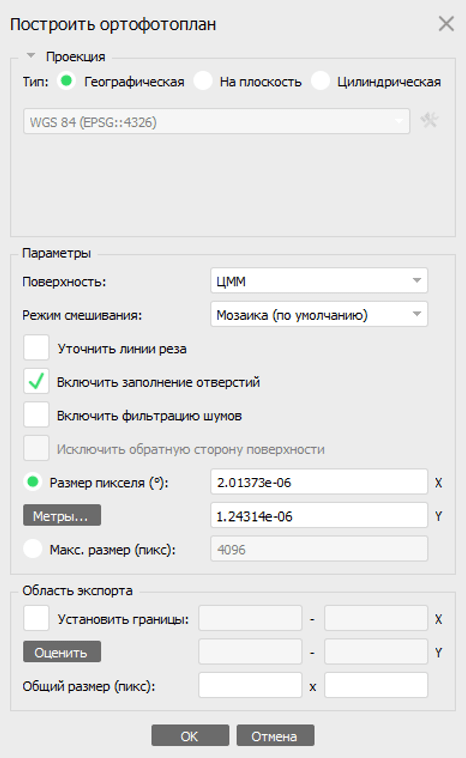
1. Перейдите в меню Обработка > Построить ортофотоплан. В открывшемся диалоговом окне установите оптимальные параметры.
r9ldzqv xeoi4upjvplxo c76qgcip 27g

2. Нажмите кнопку ОК. Появится окно процесса выполнения, отображающее текущее состояние обработки. Чтобы отменить обработку, нажмите кнопку Отмена.

yl3elgxfswtalmcnnlhbjx7enfv

Если необходимо извлечь значения температуры из ортофотоплана, построенного из снимков R-JPEG, вам необходимо предварительно обработать такие снимки в сторонней программе, которая преобразует радиометрические снимки JPEG в одноканальные снимки TIFF со значениями с плавающей запятой, где каждое значение представляет либо непосредственное значение температуры, либо может быть пересчитано в значения температуры по аналитической формуле, одинаковой для всех снимков в наборе.

Растровый калькулятор #

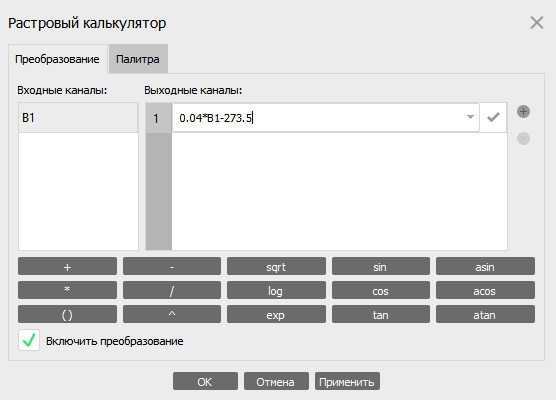
Для извлечения абсолютных значений температуры из ортофотоплана необходимо найти формулу, которая преобразует исходные значения в значения температуры через диалоговое окно «Растровый калькулятор». Выберите команду Преобразование растра в меню Инструменты. Введите формулу на вкладке Преобразование (вид формулы зависит от используемого тепловизора):
rxo7qohxbeyn61vn3ata y2hpoambz cya

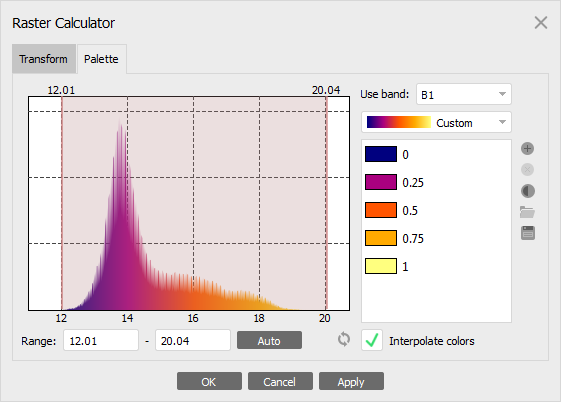
Настройка отображения тепловизионных данных в псевдо-цвете: 

1. Выберите или создайте Палитру для снимков в диалоговом окне Растровый калькулятор.
8iqzbqghj8qzza w41dbhergcpjptk62kw

2.  Нажмите кнопки Применить и ОК, чтобы закрыть окно.

3. Оцените ортофотоплан в режиме отображения псевдо-цветов.

Оглавление
  • Загрузка тепловизионных снимков
  • Выравнивание снимков
  • Построение ЦММ
  • Построение ортофотоплана 
  • Растровый калькулятор

Компания Фотометр является ресейлером продуктов компании Agisoft. Также оказывает услуги съемки объектов с помощью дронов, фотокамер, наземных лазерных сканеров, обработки в фотограмметрическом программном обеспечении и получение высокодетальных 3D моделей реальности

  • Лазерное сканирование
  • Фасадная съемка
  • Создание цифровых моделей местности
  • Внедрение технологии создания 3D моделей
Обратный звонок

info@metashape.ru

Политика конфиденциальности

2022 - 2026 © ООО "Фотометр" ОГРН 1167746209784