Перейти к сути
  • Лицензии
  • Возможности
  • Сравнение
  • Обучение
  • База знаний
  • Поддержка
Metashape
  • Лицензии
  • Возможности
  • Сравнение
  • Обучение
  • База знаний
  • Поддержка
Загрузка
Купить лицензию
Metashape

База знаний Metashape

Активация плавающей лицензии

7
  • Процедура активации плавающей лицензии
  • Как запустить сервер плавающих лицензий в качестве системной службы
  • Как заимствовать плавающую лицензию для работы в автономном режиме (офлайн)
  • Как перенести сервер плавающих лицензий на другой компьютер?
  • Какую версию RLM-сервера можно использовать для активации плавающей лицензии
  • Как создать запрос на офлайн-активацию сервера плавающих лицензий
  • Частые ошибки при активации плавающей лицензии

Активация лицензии, привязанной к вычислительному узлу

4
  • Как перенести лицензию Agisoft Metashape на другой компьютер
  • Как удалить Agisoft Metashape
  • Активация лицензии Metashape Standard для нескольких пользователей на одном компьютере в macOS
  • Сколько раз можно деактивировать лицензию, привязанную к вычислительному узлу, и активировать ее снова?

Условия покупки и лицензирования

6
  • Лицензирование для сетевой обработки
  • Как установить программу Agisoft Metashape
  • Как обновить PhotoScan до Metashape и бесплатно ли это?
  • Различие между автономномными и образовательными лицензиями
  • Как обновить Metashape Pro до новой версии
  • Разница между плавающими лицензиями и лицензиями, привязанными к вычислительному узлу

Аппаратное обеспечение, драйверы, визуализация

5
  • Как настроить OpenGL для режима графического интерфейса Agisoft Metashape в облачных инстансах с GPU
  • Рекомендации по выбору компонентов для рабочей станции
  • Общая информация о функции GPU в обработке
  • Требования к памяти на различных этапах обработки
  • Видеокарта NVIDIA не распознается в настройках графического процессора на Mac OS X

Правила и советы для съемки

7
  • Общие правила и советы для съемки
  • Советы по аэрофотосъемке (с БПЛА самолётного типа)
  • Советы по съемке с небольшой высоты и с земли
  • Съемка объектов с близкого расстояния
  • Советы по проведению съемки тела / головы
  • Советы для подводной съёмки
  • Сценарий фотосъемки интерьера

Решения для часто возникающих проблем

8
  • Значение некоторых сообщений об ошибках в Metashape
  • Что делать, если Metashape «вылетел»?
  • Сбои в Metashape из-за графического процессора
  • Выравнивание невыравненных фотоснимков с помощью скрипта QuickLayout
  • Окна просмотра Орто и Снимки не отвечают, панель инструментов исчезает или не отвечает
  • Сообщения об ошибках GPU — возможные решения
  • Устранение неполадок при работе с Metashape в Linux
  • Конфигурация Firewall (Brandmauer)

Проблемы импорта и экспорта

8
  • Проблема при экспорте ортофотоплана
  • Не отображается текстура при загрузке полигональной модели в MeshLab
  • Экспортированная ЦММ в формате TIFF выглядит черно-белой при открытии во внешнем программном обеспечении
  • Модель, экспортированная в формате PDF, не открывается и показывает пустую страницу
  • Настройка яркости и контраста для экспорта ортофотоплана
  • Не удалось экспортировать ортофотоплан
  • Экспортированная полигональная модель менее гладкая и детализированная
  • Проблемы при импорте видео

Системы координат и использование геоидов

5
  • Как загрузить файл геоида в систему координат в Metashape Professional
  • Дополнительная информация о геоидах и описание их поддерживаемых форматов
  • Преобразование систем координат
  • Создание *.prj файлов (местных и локальных систем координат) для Metashape из проекции для MapInfo
  • Преобразование геоида в другую систему координат

Калибровка камеры

2
  • Калибровка объектива на основе калибровочной таблицы в Metashape
  • Значение информации в диалоговом окне «Калибровка камеры» в Metashape

Обработка мультиспектральных и тепловизионных снимков

9
  • Процесс обработки данных с мультиспектральной камеры MicaSense RedEdge MX (включая калибровку отражательной способности) в Agisoft Metashape Professional
  • Обработка данных с мультисенсорной камеры MicaSense Altum (включая калибровку отражательной способности) в Agisoft Metashape Professional
  • Обработка тепловизионных снимков
  • Обработка данных с DJI Phantom 4 Multispectral
  • Как правильно добавить данные MicaSense RedEdge MX Dual
  • Обработка данные с сенсора Sentera 6X в Metashape
  • Создание карт предписаний в Agisoft Metashape
  • Процесс обработки данных с мультиспектральной камеры Geoscan Pollux в Agisoft Metashape Professional
  • Обработка данных R-JPEG в Metashape

Измерения

5
  • Кодированные марки и Масштабные линейки
  • Измерения на основе ЦММ, профили и изолинии
  • Функция «Преобразование ЦММ»
  • Создание масштабных линеек без кодированных марок
  • Измерение объема по полигональной модели

Маски

6
  • Работа с масками
  • Маски из снимков фона
  • Выравнивание снимков с подавлением фона с помощью одной маски в Agisoft Metashape
  • Пространственное маскирование для создания полигональной модели на основе карт глубины
  • Автоматическое маскирование фона с помощью настраиваемого скрипта
  • Автоматическое создание масок по модели

Работа с 3D-моделями

11
  • Построение 3D-модели
  • Реконструкция 3D-модели и создание карты нормалей
  • Компоненты связности в процессе выравнивания снимков
  • Создание сферических панорамных моделей в Agisoft Metashape
  • Создание ортофотоплана (проекция на плоскость)
  • Создание ортофотоплана (цилиндрическая проекция)
  • Как построить модель объекта полностью (360 градусов)
  • Выравнивание моделей относительно друг друга вручную (Metashape Standard Edition)
  • Комбинированная обработка аэрофотоснимков и наземных снимков
  • Сценарий съемки с использованием поворотного стола и процесс обработки данны
  • Как улучшить моделирование тонких объектов в Metashape

Обработка данных лазерного сканирования

3
  • Как импортировать облако точек из внешнего источника (например, LiDAR) в Metashape
  • Расчёт цветов плотного облака (LiDAR) на основе снимков
  • Обработка данных наземного лазерного сканирования

Работа с текстурами

5
  • Типы текстуры
  • Удаление освещения с текстуры в Agisoft Metashape Professional
  • Agisoft Texture De-Lighter — общие этапы обработки
  • Анализ UV-статистики в Metashape
  • Улучшение качества текстур с помощью функции маскирования расфокусированных участков

Agisoft Viewer

4
  • Как установить и настроить Agisoft Viewer?
  • Как создать плей-лист для презентации?
  • Как добавить 2D/3D данные в Agisoft Viewer?
  • Инструменты измерения и рисования в Agisoft Viewer

Сетевая обработка

3
  • Как настроить сетевую обработку
  • Поддерживается ли сетевая обработка в версиях Standard и/или Professional
  • Сколько лицензий требуется для сетевой обработки

Анимация и планирование полета

3
  • Создание трека камеры и видеообзора модели (эффект fly through)
  • 4D обработка
  • Создание плана полета для моделирования сложных конструкций

Работа в стереоскопическом режиме

4
  • Выбор стереопары, навигация и измерения в стереорежиме
  • Настройка манипулятора Stealth3DMouse
  • Функция примыкания для рисования фигур
  • 3D-контроллер Spacemouse

Интеграция Metashape с другими программными продуктами

5
  • Обработка данных аэрофотосъемки — создание ортофотоплана и ЦМР (SenseFly eBee)
  • Повышение точности GPS с помощью сервиса MakeItAccurate
  • Использование сервиса BINGO для оценки качества
  • Экспорт камер в формате PAT-B
  • Обработка набора снимков, снятого с помощью Leica BLK3D
  • Главная
  • База знаний
  • Калибровка камеры
Посмотр рубрик

Калибровка объектива на основе калибровочной таблицы в Metashape

3 мин. чтения

Metashape поддерживает автоматическую калибровку объектива, которая может гарантировать, что возникшая из-за действия оптической системы линз объектива дисторсия качественно описывается моделью камеры, внесенной в алгоритм программного обеспечения. В качестве целевой калибровочной таблицы в Metashape используется рисунок в виде шахматной доски на ЖК-экране, также можно использовать напечатанный рисунок шахматной доски, при условии, что он плоский и все его ячейки квадратные. Процедура калибровки объектива обеспечивает полную оценку параметров матрицы камеры, включая коэффициенты нелинейных искажений. 

Рекомендуется использовать данный способ при планировании съемки с близкого расстояния. Желательно, чтобы снимки калибровочной таблицы были сделаны на том же расстоянии от камеры, что и расстояние до объекта запланированной съемки. 

Для проведения аэрофотосъемки рекомендуется откалибровать камеру на тестовом полигоне с использованием наземных опорных точек. Если вы используете описанный в этой статье способ, убедитесь, что значение фокуса объектива вашей камеры выставлено на бесконечность.

Данная инструкция описывает:

  • Как сделать снимки калибровочной таблицы
  • Как загрузить снимки калибровочной таблицы в проект Metashape
  • Как откалибровать объектив камеры
  • Как использовать параметры калибровки камеры

Инструмент калибровки объектива можно использовать только после того, как в Metashape загружен набор снимков калибровочной таблицы.

ocn0m5vn5yznzs

Как сделать снимки калибровочной таблицы #

1. В меню Инструменты > Объектив выберите Показать калибровочную таблицу, чтобы вывести её на экран.

2. Отмасштабируйте калибровочную таблицу так, чтобы количество квадратов с каждой стороны экрана было больше 10. Для увеличения/уменьшения масштаба отображения используйте колесико мыши. 

3. Сделайте несколько снимков калибровочной таблицы под немного разными углами (следуйте инструкциям, изложенным ниже). Минимальное количество фотографий для одного фокусного расстояния — 3.

4. Если вы калибруете камеру с зум-объективом, повторите шаг 3 для различных настроек фокусного расстояния. 

При фотосъемке калибровочной таблицы следуйте приведенным ниже рекомендациям:

  • Убедитесь, что фокусное расстояние постоянное на протяжении всей съемки (для зум-объектива). 
  • Избегайте бликов на снимках. При необходимости подвиньте источники света. 
  • Калибровочная таблица должна занимать максимально большое пространство на каждом снимке. При необходимости приблизьте камеру к ЖК-экрану.

5. Нажмите правой кнопкой мыши на калибровочную таблицу или нажмите кнопку Escape, чтобы вернуться в программу. 

6. Загрузите отснятые фотографии на компьютер.

Как загрузить снимки калибровочной таблицы в проект Metashape #

1. В инструментарии панели Проект нажмите кнопку Добавить блок или нажмите правой кнопкой мыши в пространство панели Проект и выберите Добавить блок. 

2. Выберите команду Добавить снимки в меню Обработка. 

3. Перейдите в папку со снимками калибровочной таблицы и выберите все необходимые. Затем нажмите кнопку Открыть. 

4. Выбранные снимки появятся на одноименной панели. 
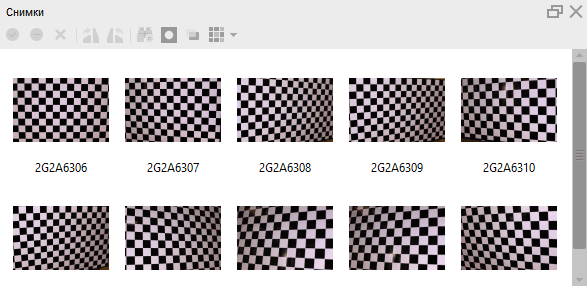
igyla

Как откалибровать объектив камеры #

1. Откройте меню Инструменты > Калибровка камеры, и убедитесь, что параметр Тип камеры соответствует типу объектива калибруемой камеры. Используйте тип «Рыбий глаз» для широкоугольных объективов и тип «Кадровая» для нормального и зум-объективов. 

2. Выберите команду  Инструменты > Объектив > Откалибровать объектив.

3. В открывшемся диалоговом окне выберите необходимые параметры калибровки. По завершении нажмите кнопку ОК.

aazwk0dwwvnf0ag6o92j7er6yv1op 1aog

4. Появится диалоговое окно прогресса, отображающее статус обработки. Чтобы прервать обработку, нажмите кнопку Отмена.

5. Рассчитанные параметры калибровки появятся на вкладке Уточнённая в окне Калибровка камеры.

mjofjaisi ibrs czragi1pfnvrl7cpyhw

По завершении процедуры калибровки можно просмотреть найденные углы шахматной таблицы на каждом снимке (открывается он двойным нажатием на экземпляр в окне Снимки). Большинство углов должно быть отмечено правильно, в противном случае рекомендуется создать новый набор калибровочных снимков и запустить процедуру калибровки снова. 

Для каждого обнаруженного угла отображается ошибка репроецирования: она характеризует разницу между положением найденного угла и его положением, оцененным по рассчитанной калибровке. Для удобства отображения ошибки масштабируются в 20 раз. 

pimg6ney rqo49i bygfcdpeaxfx2a05 q

Найденные углы помечаются красными, синими и серыми точками. Красные и синие точки используются для калибровки, а серые — нет. Важно, чтобы у каждой цветной точки ближайшие соседние точки имели отличный от неё цвет. 

Используйте кнопку Сохранить на вкладке Уточненные, чтобы сохранить рассчитанные значения параметров калибровки камеры в текстовый файл. Сохраненные параметры калибровки объектива можно использовать в других блоках или проектах для данных, снятых этой же камерой. 
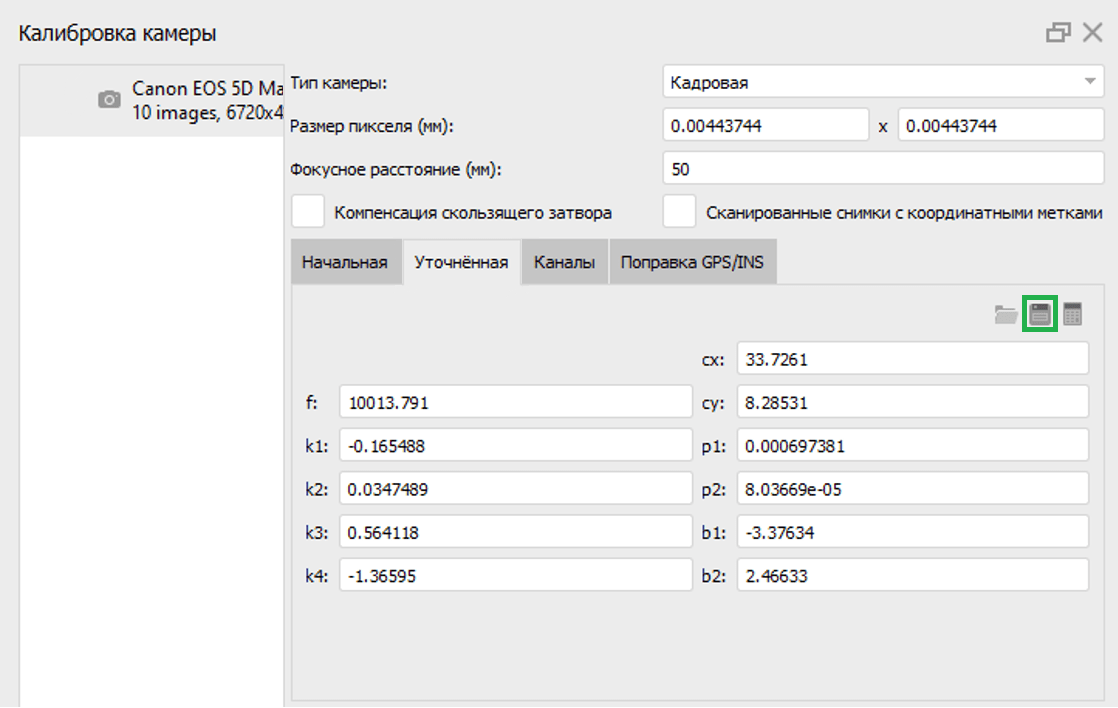
tkhscnboggwkyh924smjmzvw4amcm7qsvq

Как использовать параметры калибровки камеры #

После сохранения параметров калибровки объектива можно перейти к обработке в отдельном блоке (или проекте) фактического набора данных, снятого той же камерой и объективом. 

1. Создайте новый блок в текущем проекте (где была проведена процедура калибровки камеры) или откройте/создайте проект.

2. Откройте набор данных с помощью команды Добавить снимки в меню Обработка в новом блоке/проекте.

3. Загрузите рассчитанные параметры калибровки камеры. Для этого откройте диалоговое окно Калибровка камеры в меню Инструменты и используйте кнопку Загрузить на вкладке Начальная.

4. Во избежание повторного уточнения калибровки в процессе выравнивания снимков, на вкладке Начальная нажмите кнопку Выбрать в строке Зафиксированные параметры, далее поставьте галочку у параметра «Выбрать все» (в качестве альтернативы можно выбрать только те параметры, которые не нужно уточнять во время выравнивания). Таким образом, исходные значения калибровки не будут изменены.
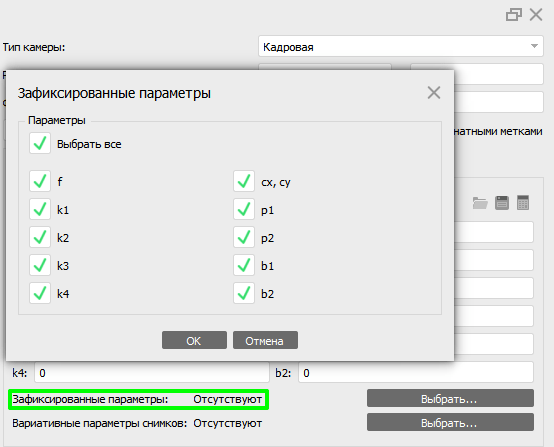
5. Нажмите кнопку OK, чтобы подтвердить и продолжить обработку, начиная с шага Выровнять снимки.

Оглавление
  • Как сделать снимки калибровочной таблицы
  • Как загрузить снимки калибровочной таблицы в проект Metashape
  • Как откалибровать объектив камеры
  • Как использовать параметры калибровки камеры

Компания Фотометр является ресейлером продуктов компании Agisoft. Также оказывает услуги съемки объектов с помощью дронов, фотокамер, наземных лазерных сканеров, обработки в фотограмметрическом программном обеспечении и получение высокодетальных 3D моделей реальности

  • Лазерное сканирование
  • Фасадная съемка
  • Создание цифровых моделей местности
  • Внедрение технологии создания 3D моделей
Обратный звонок

info@metashape.ru

Политика конфиденциальности

2022 - 2026 © ООО "Фотометр" ОГРН 1167746209784