 Перейти к сути
Процесс обработки данных с мультиспектральной камеры Geoscan Pollux в Agisoft Metashape Professional
9 мин. чтения
Рекомендуется использовать для обработки Agisoft Metashape Professional 1.7.x.
Последовательность действий
Добавление снимков #
Загрузите снимки в блок с помощью функции Добавить снимки или Добавить папку. В открывшемся окне выберите Многокамерная система, чтобы каналы были разделены автоматически.

Важно! В блок обязательно должны быть добавлены снимки с пластиной для калибровки отражательной способности. Metashape Pro автоматически поместит снимки в отдельную подпапку Calibration images в папке Камеры на панели Проект, если в их метаданных указано, что снимки предназначены для калибровки. Также они будут автоматически заблокированы (не будут использоваться при непосредственной обработке).

Если в метаданных снимков нет такой информации, калибровочные снимки будут найдены автоматически на следующем этапе, или их можно вручную поместить в подпапку Calibration images в папке Камеры на панели Проект (выделить калибровочные снимки > вызвать контекстное меню правой кнопкой > Переместить камеры > Новая группа > переименовать созданную группу в Calibration images и заблокировать снимки в ней).
Импорт привязки камер #
1. Нажмите кнопку Импортировать привязку в инструментарии панели Привязка или в меню Файл > Импорт > Импортировать привязку. Выберите файл, содержащий координаты центров снимков, и нажмите кнопку Открыть.
2. В диалоговом окне Импорт CSV укажите разделитель в соответствии со структурой загружаемого файла и выберите строку, с которой необходимо начать загрузку. Обратите внимание, что символ # отмечает строки комментария, которые не учитываются в нумерации строк. Установите систему координат для импортируемых данных. Определите взаимное расположение параметров привязки по столбцам и укажите соответствующие номера столбцов. Если файл содержит информацию об углах ориентации камеры, а также значения точности для координат и углов, при желании можно указать номера соответствующих столбцов. Нажмите кнопку OK. Данные будут загружены на панель Привязка.

Поиск панелей для калибровки отражательной способности #
Откройте меню Инструменты > Калибровать отражательную способность. Нажмите кнопку Найти панели.

По окончании анализа снимки с калибровочной пластиной будут перемещены в отдельную папку (если это не произошло после добавления снимков в проект), а также весь снимок будет закрыт маской, кроме самой панели. Если панели не найдены автоматически, сделайте это вручную, используя алгоритм из Приложения A.
Если вы используете определенную панель впервые, и ее калибровка еще не добавлена во внутреннюю базу данных Metashape Pro, вам будет предложено загрузить калибровку из CSV-файла. В разделе Калибровочные данные панели будут добавлены значения коэффициента отражения (альбедо) калибровочной панели для каждого канала.

Запуск калибровки отражательной способности #
Поставьте галочку «Использовать калибровочные панели» и «Использовать сенсор освещенности» в диалоговом окне Калибровать отражательную способность, чтобы выполнить калибровку на основе данных панели и/или мета-данных снимков. Нажмите OK, чтобы начать процесс калибровки.
Выравнивание снимков #
Откройте меню Обработка > Выровнять снимки и выставьте оптимальные настройки. Функции Преселекции позволят ускорить обработку больших наборов данных.

Результат выравнивания снимков отобразится в окне Модель в виде рассчитанных положений снимков и разреженного облака точек (представляет собой набор связующих точек между перекрывающимися снимками). Вокруг облака могут появиться шумы (точки с некорректно рассчитанным положением), их можно удалить с помощью инструментов Выделить и Удалить выделение/Обрезать выделение.

Синие прямоугольники показывают рассчитанное положение и ориентацию снимков. Ограничивающая рамка определяет область построения для дальнейших этапов обработки (Построение плотного облака, Построение полигональной и тайловой моделей, Построение ЦММ, Построение ортофотоплана), и при необходимости может быть откорректирована вручную с помощью инструментов

Повернуть область,

Изменить размер области,

Переместить область.
Оптимизация #
Для повышения точности выравнивания используйте инструмент

Оптимизировать положения камер.
Предварительно нужно задать точность привязки камер в окнеПараметры привязки. Также, если на территории есть точки с известными координатами, то рекомендуется загрузить их координаты в блок, уточнить положение маркеров на снимках и задать точность в Параметрах привязки. Это позволит уточнить не только привязку итоговых моделей, но и элементы внутреннего ориентирования снимков, что положительно повлияет на качество результатов.

Рекомендуется использовать следующие параметры оптимизации:

Построение плотного облака #
Плотное облако точек позволяет восстановить более точную цифровую модель поверхности за счет построения карт глубины, улучшая тем самым и качество итогового ортофотоплана. Если плотное облако как отдельная модель не нужно, можно сразу перейти к этапу построения ЦММ.
Откройте меню Обработка > Построить плотное облако и укажите следующие параметры:

- Использование более высокого качества обеспечит более детальное восстановление поверхности (будет большее точек), но обработка займет больше времени. В большинстве случаев для обработки данных аэрофотосъемки достаточно Среднего качества, особенно для однородной местности.
- Расчет цветов точек можно отключить, если плотное облако не входит в число обязательных итоговых моделей — это поможет немного сократить время обработки, а также уменьшить необходимое пространство на диске для хранения данного проекта.
Итоговое плотное облако точек будет отображено в окне Модель:

Если исходные каналы имеют метки RGB, Metashape попытается отобразить цвета точек плотного облака соответственно в этих цветах. В противном случае основной канал будет отображаться в серых оттенках.
Чтобы изменить основной канал, используйте меню Инструменты > Задать основной канал:

Плотное облако можно отобразить в цветах уровня достоверности.

Точки плотного облака с низкой достоверностью (от 0 до 1-2) желательно удалить. Для этого в меню Инструменты > Плотное облако выберите Отфильтровать по достоверности, в открывшемся окне задайте диапазон мин = 0, макс = 1 (или 2, если перекрытие было достаточно большое и не будут утеряны важные детали после удаления этих точек облака). Выделите точки, оставшиеся в окне Модель после фильтрации и удалите (кнопка Del). После в меню Инструменты > Плотное облако выберите Сбросить фильтр.

Построение ЦММ #
Функция Построить ЦММ позволяет создать точную поверхность, которая будет использоваться в качестве основы для построения ортофотоплана, за меньшее время, чем функция Построить модель. Хотя последний тип цифровой модели может потребоваться для восстановления сложного рельефа/местности.
Откройте меню Обработка > Построить ЦММ и установите следующие параметры:

- Исходными данными можно выбрать плотное облако, но если оно не было построено на предыдущем этапе, укажите Карты глубины в качестве исходных данных, выберите Среднее или Высокое качество, в разделе Дополнительно установите Фильтрация карт глубины — Агрессивная.
- Параметр «Экстраполированная» позволит получить поверхность без каких-либо пустот, экстраполированных по сторонам ограниченного прямоугольника, в то время как параметр по умолчанию («Интерполяция») оставит допустимые значения высоты только для областей, которые видны хотя бы на одном выровненном снимке.
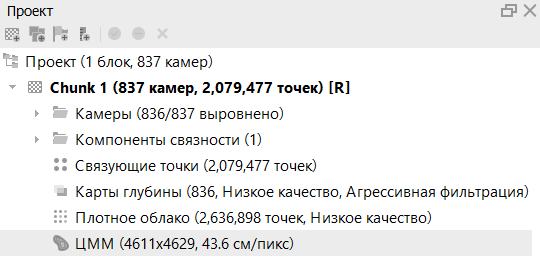
По завершении обработки откройте окно Орто и дважды нажмите на экземпляр ЦММ в содержимом блока на панели Проект, чтобы отобразить построенную цифровую модель.

Построение ортофотоплана #
Откройте меню Обработка > Построить ортофотоплан и установите следующие параметры:
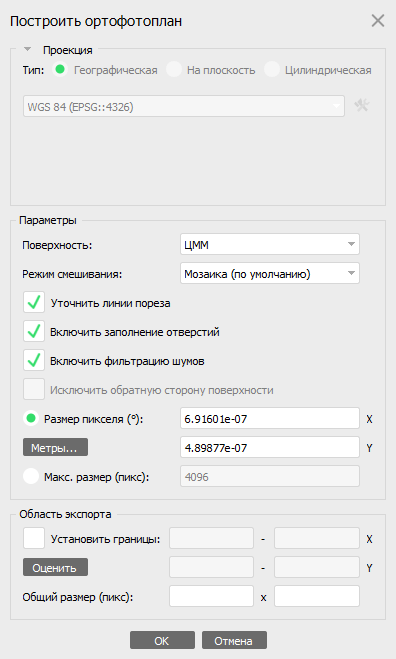
- Используйте ЦММ в качестве исходной поверхности. При необходимости откорректируйте разрешение итогового ортофотоплана, нажав кнопку «Метры».
Обратите внимание на опцию «Режим смешивания» — если вы хотите исключить любое смешивание или усреднение, применяемое к снимкам, в этом случае выберите опцию Отключён.
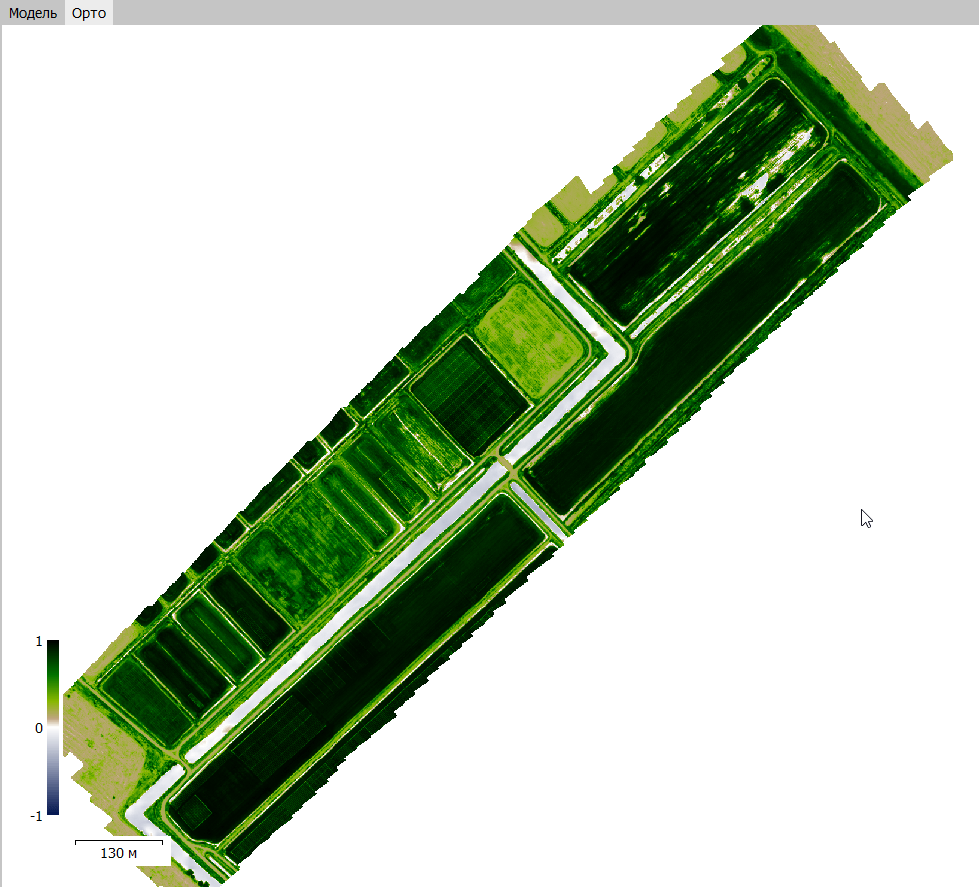
Чтобы просмотреть итоговый ортофотоплан, переключитесь обратно к окну просмотра Орто, дважды щелкнув экземпляр ортофотоплана на панели Проект (на иллюстрации ниже ортофотоплана в Псевдо цветах):

Расчет необходимых индексов #
В меню Инструменты выберите функцию Преобразование растра. В открывшемся окне Растровый калькулятор на вкладке Преобразование введите формулу расчета индексов, значения которых требуется получить по исходным данным.

Можно ввести более одной формулы, если необходимо экспортировать ортофотоплан с несколькими выходными каналами, включающим разные индексы, или если рассчитанные индексы должны быть представлены в режиме «Псевдо цвета».
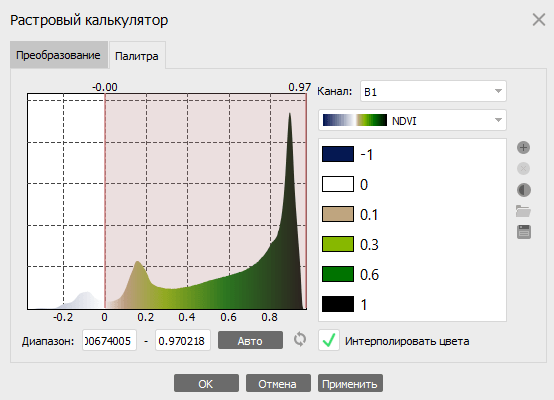
На вкладке «Палитра» выберите способ визуализации одного из вычисленных индексов или используйте шкалу «Псевдо цвета» для трех выходных каналов (обратите внимание, что для данного способа значения используемых каналов должны быть в диапазоне 0 — 1 для правильного представления RGB, где значения будут автоматически масштабироваться до 8-битного представления RGB в режиме «Псевдо цвета»).
На следующем рисунке показано представление единственного канала, значения которого рассчитаны по формуле на вкладке «Преобразование» (в данном случае — B1). Цветовую шкалу индекса можно выбрать из предложенного списка, загрузить из файла *.clr или назначить цвета шкалы вручную.
Значения диапазона под гистограммой являются абсолютными значениями рассчитанного индекса (выходного канала), значения цвета из раздела палитры будут масштабироваться до выбранного диапазона следующим образом: минимальное значение диапазона соответствует значению 0 в цветовой шкале палитры, максимальное значение диапазона соответствует значению 1 цветовой палитры:
Когда выбрана опция «Псевдо цвета», область гистограммы можно игнорировать. Нужно только выбрать соответствие между выходными каналами и цветами RGB в режиме «Псевдо цвета»:


Экспорт результатов #
Для сохранения ортофотоплана перейдите в меню Файл > Экспорт > Экспорт ортофотоплана.

В диалоговом окне экспорта обратите внимание на пункт «Преобразование растра» — здесь доступны следующие варианты для выбора:
- Нет — означает, что экспортированный ортофотоплан будет содержать такое же количество каналов, что и в исходных данных, любые формулы преобразования будут проигнорированы;
- Значение индекса — эта опция позволяет сохранять выходные каналы с рассчитанными значениями по формулам преобразования в Растровом калькуляторе;
- Цвет индекса — ортофотоплан сохранится в цветах RGB в соответствии с настройками палитры в диалоговом окне Растрового калькулятора. Экспортированное растровое изображение будет выглядеть так же, как ортофотоплан в окне просмотра Орто, при условии, что в разделе «Преобразование» диалогового окна Растровый калькулятор стоит галочка «Включить преобразование».
* Metashape Pro выполняет операцию калибровки отражательной способности в соответствии с рекомендациями MicaSense. Поэтому значения в выходных каналах будут по-прежнему 16-битными целыми числами (как значения в исходных данных), но 100%-ная отражательная способность для каждого канала будет соответствовать середине рассчитанного диапазона, то есть значению 32768. Если необходимо экспортировать коэффициент отражения, нормализованный в диапазоне от 0 до 1, необходимо задать выходные каналы в диалоговом окне Растровый калькулятор и для каждого из них ввести формулу, которая делит исходные их значения на коэффициент нормализации: B1/32768; B2/32768; B3/32768; B4/32768; B5/32768:

Затем в диалоговом окне Экспорт ортофотоплана выберите параметр «Значение индекса» в разделе Преобразование растра.
Приложение А. Использование калибровочных снимков для калибровки в ручном режиме. Наложение масок. #
Если по какой-либо причине калибровочные снимки не могут быть найдены автоматически (например, если калибровочная панель не поддерживается или отличается от панелей MicaSense), и папка «Калибровочные снимки» не создается автоматически, добавьте группу камер на панели Проект вручную и назовите её «Калибровочные снимки», затем переместите калибровочные снимки в эту группу и заблокируйте их. Чтобы создать новую папку на панели Проект, выберите снимки с калибровочной панелью, нажмите на них правой кнопкой мыши и выберите Переместить камеры > Новая группа, затем щелкните правой кнопкой мыши на созданную папку и переименуйте ее в Калибровочные снимки. Также необходимо вручную наложить маски на калибровочные снимки — на каждом калибровочном снимке (в соответствующей папке активного блока) необходимо замаскировать все, кроме калибровочной панели
Алгоритм наложения маски:
1. Открыть калибровочный снимок;
2. Меню Снимки > Выделение контура. Обвести контур калибровочной пластины, немного отступая от краев.
3. Правой кнопкой мыши щелкнуть внутрь контура, выбрать Добавить выделение и далее Инвертировать маску, чтобы маска наложилась на весь кадр, кроме самой пластины (маска отображается в виде затемнения).
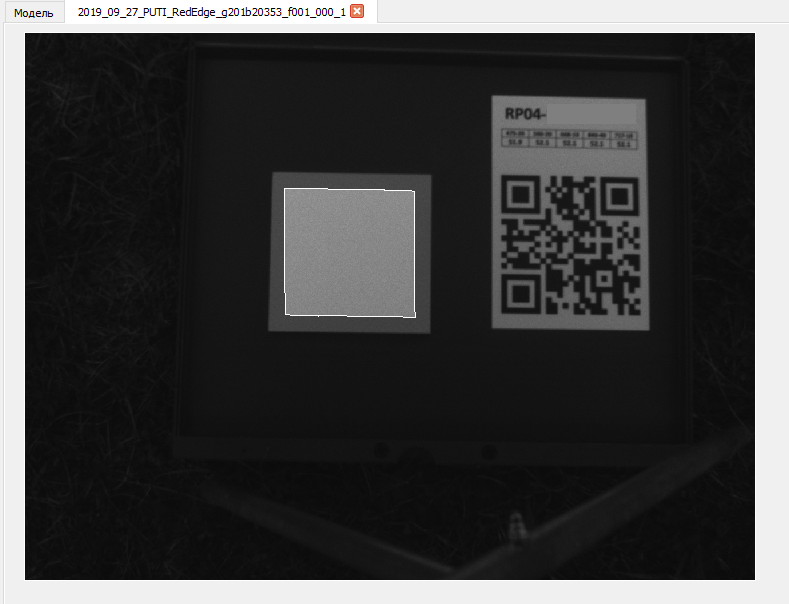
Маски необходимо применять для каждого калибровочного снимка в каждом канале! Для переключения между каналами используйте меню Инструменты > Задать основной канал.
По завершении процедуры маскирования перейдите к 3-му этапу данного руководства и введите значения отражательной способности для каждого канала, а затем перейдите к процедуре калибровки.
Приложение В. Модель радиометрической коррекции, используемая в мультиспектраль-ной камере Geoscan Pollux #
В камере Geoscan Pollux используется модель калибровки, учитывающая виньетирование (затенение по краю кадра), аппаратную функцию каждого канала камеры и параметры экспозиции каждого кадра. При обработке в Agisoft Metashape коррекция виньетирования выполняется сразу после добавления изображений в блок, прочие коррекции применяются при «Калибровке отражательной способности» и подразумевают применение калибровочной панели. Совместно применяемые при калибровке преобразования можно записать в следующем виде:

где


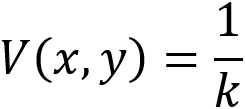
V(x, y) – функция коррекции виньетирования,
x, y – положение (столбец и строка) пикселя, начиная от верхнего левого угла
сx, сy – координаты центра виньетирования (может не совпадать с положением центра дисторсии)
DN – значение («яркость») пикселя,
BL – уровень черного,
te – время экспозиции снимка,
g – коэффициент усиления матрицы
Значения te = ExposureTime и g = ISOSpeed/100 записываются в метаданные каждого снимка.
Значение BL записывается в метаданные изображения, тег Exif.Image.BlackLevel. В камере Pollux применяется автоматическая коррекция уровня черного.
Коэффициенты a1, сx, сy, k0-k5 указываются в метаданных изображений.
Приложение С. Контроль расчета коэффициента отражения #
Расчёт отражательной способности можно включить/отключить отдельно для каждого сенсора в диалоговом окне Калибровка камеры.
Если результаты калибровки отражательной способности необходимо учесть во время процесса создания ортофотоплана, откройте диалоговое окно Калибровка камеры и убедитесь, что стоит галочка «Нормализовать чувствительность канала».
Если галочка Нормализовать чувствительность канала не стоит, полученный ортофотоплан будет содержать значения цвета по умолчанию без каких-либо изменений благодаря калибровке отражательной способности по информации с панели или мета-данных снимков (включая информацию с сенсора освещенности).
