Перейти к сути
  • Лицензии
  • Возможности
  • Сравнение
  • Обучение
  • База знаний
  • Поддержка
Metashape
  • Лицензии
  • Возможности
  • Сравнение
  • Обучение
  • База знаний
  • Поддержка
Загрузка
Купить лицензию
Metashape

База знаний Metashape

Активация плавающей лицензии

7
  • Процедура активации плавающей лицензии
  • Как запустить сервер плавающих лицензий в качестве системной службы
  • Как заимствовать плавающую лицензию для работы в автономном режиме (офлайн)
  • Как перенести сервер плавающих лицензий на другой компьютер?
  • Какую версию RLM-сервера можно использовать для активации плавающей лицензии
  • Как создать запрос на офлайн-активацию сервера плавающих лицензий
  • Частые ошибки при активации плавающей лицензии

Активация лицензии, привязанной к вычислительному узлу

4
  • Как перенести лицензию Agisoft Metashape на другой компьютер
  • Как удалить Agisoft Metashape
  • Активация лицензии Metashape Standard для нескольких пользователей на одном компьютере в macOS
  • Сколько раз можно деактивировать лицензию, привязанную к вычислительному узлу, и активировать ее снова?

Условия покупки и лицензирования

6
  • Лицензирование для сетевой обработки
  • Как установить программу Agisoft Metashape
  • Как обновить PhotoScan до Metashape и бесплатно ли это?
  • Различие между автономномными и образовательными лицензиями
  • Как обновить Metashape Pro до новой версии
  • Разница между плавающими лицензиями и лицензиями, привязанными к вычислительному узлу

Аппаратное обеспечение, драйверы, визуализация

5
  • Как настроить OpenGL для режима графического интерфейса Agisoft Metashape в облачных инстансах с GPU
  • Рекомендации по выбору компонентов для рабочей станции
  • Общая информация о функции GPU в обработке
  • Требования к памяти на различных этапах обработки
  • Видеокарта NVIDIA не распознается в настройках графического процессора на Mac OS X

Правила и советы для съемки

7
  • Общие правила и советы для съемки
  • Советы по аэрофотосъемке (с БПЛА самолётного типа)
  • Советы по съемке с небольшой высоты и с земли
  • Съемка объектов с близкого расстояния
  • Советы по проведению съемки тела / головы
  • Советы для подводной съёмки
  • Сценарий фотосъемки интерьера

Решения для часто возникающих проблем

8
  • Значение некоторых сообщений об ошибках в Metashape
  • Что делать, если Metashape «вылетел»?
  • Сбои в Metashape из-за графического процессора
  • Выравнивание невыравненных фотоснимков с помощью скрипта QuickLayout
  • Окна просмотра Орто и Снимки не отвечают, панель инструментов исчезает или не отвечает
  • Сообщения об ошибках GPU — возможные решения
  • Устранение неполадок при работе с Metashape в Linux
  • Конфигурация Firewall (Brandmauer)

Проблемы импорта и экспорта

8
  • Проблема при экспорте ортофотоплана
  • Не отображается текстура при загрузке полигональной модели в MeshLab
  • Экспортированная ЦММ в формате TIFF выглядит черно-белой при открытии во внешнем программном обеспечении
  • Модель, экспортированная в формате PDF, не открывается и показывает пустую страницу
  • Настройка яркости и контраста для экспорта ортофотоплана
  • Не удалось экспортировать ортофотоплан
  • Экспортированная полигональная модель менее гладкая и детализированная
  • Проблемы при импорте видео

Системы координат и использование геоидов

5
  • Как загрузить файл геоида в систему координат в Metashape Professional
  • Дополнительная информация о геоидах и описание их поддерживаемых форматов
  • Преобразование систем координат
  • Создание *.prj файлов (местных и локальных систем координат) для Metashape из проекции для MapInfo
  • Преобразование геоида в другую систему координат

Калибровка камеры

2
  • Калибровка объектива на основе калибровочной таблицы в Metashape
  • Значение информации в диалоговом окне «Калибровка камеры» в Metashape

Обработка мультиспектральных и тепловизионных снимков

9
  • Процесс обработки данных с мультиспектральной камеры MicaSense RedEdge MX (включая калибровку отражательной способности) в Agisoft Metashape Professional
  • Обработка данных с мультисенсорной камеры MicaSense Altum (включая калибровку отражательной способности) в Agisoft Metashape Professional
  • Обработка тепловизионных снимков
  • Обработка данных с DJI Phantom 4 Multispectral
  • Как правильно добавить данные MicaSense RedEdge MX Dual
  • Обработка данные с сенсора Sentera 6X в Metashape
  • Создание карт предписаний в Agisoft Metashape
  • Процесс обработки данных с мультиспектральной камеры Geoscan Pollux в Agisoft Metashape Professional
  • Обработка данных R-JPEG в Metashape

Измерения

5
  • Кодированные марки и Масштабные линейки
  • Измерения на основе ЦММ, профили и изолинии
  • Функция «Преобразование ЦММ»
  • Создание масштабных линеек без кодированных марок
  • Измерение объема по полигональной модели

Маски

6
  • Работа с масками
  • Маски из снимков фона
  • Выравнивание снимков с подавлением фона с помощью одной маски в Agisoft Metashape
  • Пространственное маскирование для создания полигональной модели на основе карт глубины
  • Автоматическое маскирование фона с помощью настраиваемого скрипта
  • Автоматическое создание масок по модели

Работа с 3D-моделями

11
  • Построение 3D-модели
  • Реконструкция 3D-модели и создание карты нормалей
  • Компоненты связности в процессе выравнивания снимков
  • Создание сферических панорамных моделей в Agisoft Metashape
  • Создание ортофотоплана (проекция на плоскость)
  • Создание ортофотоплана (цилиндрическая проекция)
  • Как построить модель объекта полностью (360 градусов)
  • Выравнивание моделей относительно друг друга вручную (Metashape Standard Edition)
  • Комбинированная обработка аэрофотоснимков и наземных снимков
  • Сценарий съемки с использованием поворотного стола и процесс обработки данны
  • Как улучшить моделирование тонких объектов в Metashape

Обработка данных лазерного сканирования

3
  • Как импортировать облако точек из внешнего источника (например, LiDAR) в Metashape
  • Расчёт цветов плотного облака (LiDAR) на основе снимков
  • Обработка данных наземного лазерного сканирования

Работа с текстурами

5
  • Типы текстуры
  • Удаление освещения с текстуры в Agisoft Metashape Professional
  • Agisoft Texture De-Lighter — общие этапы обработки
  • Анализ UV-статистики в Metashape
  • Улучшение качества текстур с помощью функции маскирования расфокусированных участков

Agisoft Viewer

4
  • Как установить и настроить Agisoft Viewer?
  • Как создать плей-лист для презентации?
  • Как добавить 2D/3D данные в Agisoft Viewer?
  • Инструменты измерения и рисования в Agisoft Viewer

Сетевая обработка

3
  • Как настроить сетевую обработку
  • Поддерживается ли сетевая обработка в версиях Standard и/или Professional
  • Сколько лицензий требуется для сетевой обработки

Анимация и планирование полета

3
  • Создание трека камеры и видеообзора модели (эффект fly through)
  • 4D обработка
  • Создание плана полета для моделирования сложных конструкций

Работа в стереоскопическом режиме

4
  • Выбор стереопары, навигация и измерения в стереорежиме
  • Настройка манипулятора Stealth3DMouse
  • Функция примыкания для рисования фигур
  • 3D-контроллер Spacemouse

Интеграция Metashape с другими программными продуктами

5
  • Обработка данных аэрофотосъемки — создание ортофотоплана и ЦМР (SenseFly eBee)
  • Повышение точности GPS с помощью сервиса MakeItAccurate
  • Использование сервиса BINGO для оценки качества
  • Экспорт камер в формате PAT-B
  • Обработка набора снимков, снятого с помощью Leica BLK3D
  • Главная
  • База знаний
  • Интеграция Metashape с другими программными продуктами
Посмотр рубрик

Использование сервиса BINGO для оценки качества

4 мин. чтения

Обычно весь процесс фотограмметрической обработки полностью выполняется в Agisoft Metashape, но в некоторых случаях может потребоваться выполнить окончательное выравнивание проекта в каком-то конкретном программном обеспечении. В этом руководстве показано, как в Agisoft Metashape можно использовать результаты уравнивания, полученных с помощью сервиса BINGO.

  • Создание проекта Agisoft Metashape 
    • Выравнивание снимков
    • Добавление контрольных точек
    • Построение разреженного облака точек
  • Экспорт проекта в BINGO
  • Открытие проекта BINGO в BINGO Manager
  • Прореживание связующих точек в BINGO 
  • Уравнивание в BINGO 
  • Импорт результатов корректировки в Metashape
  • Выполнение остальных этапов обработки

Создание проекта Agisoft Metashape  #

Запустите Agisoft Metashape. Выберите команду Обработка > Добавить снимки.

Metashape автоматически загрузит GPS-координаты из записанных во время полета метаданных EXIF (если это предполагает модель БПЛА).

Если координаты центров снимков недоступны в метаданных, их можно импортировать отдельно с помощью команды Файл > Импорт > Импортировать привязку.

После загрузки координат в окне Модель отобразятся позиции снимков:

Выравнивание снимков #

Выберите команду Обработка > Выровнять снимки. Выберите оптимальные параметры в диалоговом окне. В большинстве случаев подойдут параметры Высокая точность, Общая преселекция и По привязке (по Исходным данным). Нажмите OK, чтобы начать выравнивание снимков.
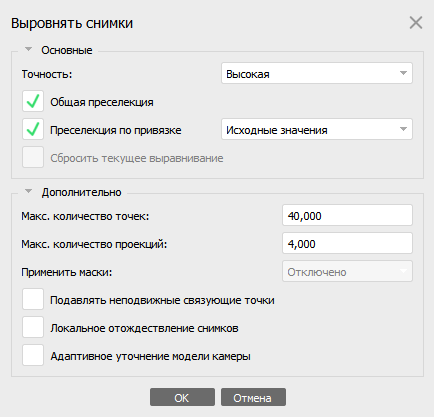
fy7k1lkfux9 upq9ux94wpiysmz

После завершения выравнивания рассчитанные положения снимков и связующие точки отобразятся в окне Модель:

Добавление контрольных точек #

Если подготовлены наземные контрольные/опорные точки для данного проекта, их необходимо загрузить в Metashape перед экспортом данных в BINGO. Рекомендуемый способ работы с контрольными точками в Metashape — загрузить координаты точек с помощью команды Импортировать привязку и расставить маркеры на всех снимках, куда попали координаты добавленных точек. Данный этап обработки подробно описан в руководстве Обработка аэрофотоснимков (с опорными точками и без), создание ЦММ и ортофотоплана в соответствующем разделе.

Построение разреженного облака точек #

Для эффективной обработки BINGO требуется небольшое количество высококачественных связующих точек — намного меньше, чем обычное количество связующих точек в Metashape.

Чтобы уменьшить количество связующих точек, создаваемых в Metashape, выберите команду Инструменты > Связующие точки > Проредить связующие точки. В диалоговом окне инструмента выберите подходящее количество связующих точек, которые будут сохранены. Рекомендуется установить лимит 1000 проекций на снимок для экспорта в BINGO. По завершении нажмите кнопку ОК.

b6iqx k8v3olyg2xuxjqobsit 0ofv1uq

1000 точек на снимок немного больше, чем требуется BINGO, но это избыточное количество позволит выполнить дополнительное прореживание в BINGO для достижения наилучших результатов.

Экспорт проекта в BINGO #

После завершения первоначального выравнивания в Metashape можно экспортировать проект BINGO со связующими точками, маркерами и исходными параметрами ориентации камеры.

Выберите команду Файл > Экспорт > Экспорт камер. Выберите формат BINGO Project (*.dat) из списка и укажите папку, в которую необходимо сохранить проект BINGO.

В диалоговом окне Экспорт камер выберите ориентацию оси изображения так, чтобы ось X указывала в направлении полета. Снимите галочку «Сохранять ошибочные связующие точки», чтобы убедиться, что экспортированные связующие точки не содержат «выбросов». Настройте другие параметры в соответствии с вашими требованиями и нажмите кнопку ОК, чтобы начать экспорт.

Открытие проекта BINGO в BINGO Manager #

Запустите BINGO Manager. Выберите команду File > Select Project и перейдите в папку с проектом BINGO, экспортированным из Metashape.

o7bqikakqmwkyt2 xzldsumkf 7lzdoaba

Прореживание связующих точек в BINGO  #

Выберите команду Samba из меню Tools > Auxiliary menu, чтобы запустить модуль для дополнительного прореживания связующих точек.
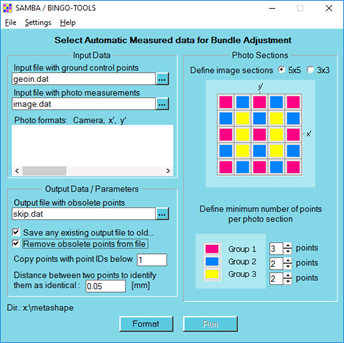
Установите галочки на опции «Save any existing output file to old» и «Remove obsolete points from file».

Нажмите кнопку Format, чтобы загрузить конфигурацию камеры из проекта. После загрузки конфигурации камеры нажмите кнопку Run, чтобы выполнить операцию прореживания. По завершении закройте программу SAMBA.

Уравнивание в BINGO  #

Выберите команду Bingo в меню Run, чтобы начать уравнивание. По завершении выберите команду Skip в меню Run, чтобы пропустить создание файла.

r63ycsi3cgsn8qrei

Изучите в файле bingo.lis результаты корректировки. Если результаты корректировки неудовлетворительны, продолжайте выполнять команды Bingo и Skip, проверяя файл bingo.lis после каждой итерации.

По завершении закройте BINGO Manager.

Импорт результатов корректировки в Metashape #

Откройте исходный проект Metashape. Выберите команду Файл > Импорт > Импортировать камер. Выберите формат файла BINGO (*.dat) и перейдите к файлу itera.dat в папке проекта BINGO.

В диалоговом окне Импорт камер выберите ту же ориентацию снимка, которая была использована для экспорта, и нажмите кнопку ОК, чтобы импортировать результаты уравнивания BINGO.

В диалоговом окне Загрузить сетки дисторсий выберите сетки искажений, созданные в BINGO, если они есть. Если сетки искажения не создавались, нажмите Отмена.

Выполнение остальных этапов обработки #

После импорта результатов уравнивания BINGO можно перейти к другим необходимым вам этапам обработки: построение плотного облака точек, цифровой модели местности/рельефа (ЦММ/ЦМР), ортофотоплана, полигональной/тайловой модели.

Оглавление
  • Создание проекта Agisoft Metashape 
    • Выравнивание снимков
    • Добавление контрольных точек
    • Построение разреженного облака точек
  • Экспорт проекта в BINGO
  • Открытие проекта BINGO в BINGO Manager
  • Прореживание связующих точек в BINGO 
  • Уравнивание в BINGO 
  • Импорт результатов корректировки в Metashape
  • Выполнение остальных этапов обработки

Компания Фотометр является ресейлером продуктов компании Agisoft. Также оказывает услуги съемки объектов с помощью дронов, фотокамер, наземных лазерных сканеров, обработки в фотограмметрическом программном обеспечении и получение высокодетальных 3D моделей реальности

  • Лазерное сканирование
  • Фасадная съемка
  • Создание цифровых моделей местности
  • Внедрение технологии создания 3D моделей
Обратный звонок

info@metashape.ru

Политика конфиденциальности

2022 - 2026 © ООО "Фотометр" ОГРН 1167746209784