Перейти к сути
Выбор стереопары, навигация и измерения в стереорежиме
3 мин. чтения
Agisoft Metashape поддерживает простой режим анаглифического отображения (для красно-синих очков), а также аппаратный стереорежим, который предполагает использование поляризационных очков и оборудования профессионального уровня (графический процессор, поддерживающий Quad-buffered stereo, и 3D-монитор).
Аппаратный стереорежим отображения в Metashape доступен только при использовании видеокарты, поддерживающих технологию Quad Buffered Stereo.
- Вкладка Основные
- Вкладка Навигация
- Выбор стереопары
- Навигация по стереопаре
- Измерения и векторизация
Чтобы использовать отображение в стереорежиме в окне Модель, параметры режима для текущего оборудования необходимо установить на вкладке Основные диалогового окна Настройки, доступного в меню Инструменты. Metashape поддерживает режимы Анаглиф, Аппаратный, Вертикальное и Горизонтальное разделение.
Вкладка Основные #

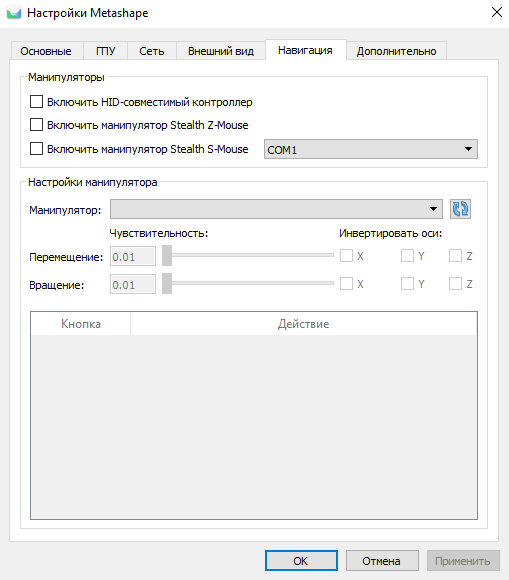
Параметры 3D-контроллера можно настроить на вкладке Навигация. Более подробная информация о настройке Stealth3DMouse в статье — Контроллер Stealth3DMouse.
Вкладка Навигация #
Перед тем, как начать просмотр стереопары, необходимо выполнить выравнивание снимков с помощью команды Выровнять снимки в меню Обработка или импортировать камеры, если параметры внешнего и внутреннего ориентирования получены из другого источника.
Выбор стереопары #
Работа со стереопарой доступна только в версии Metashape Professional.
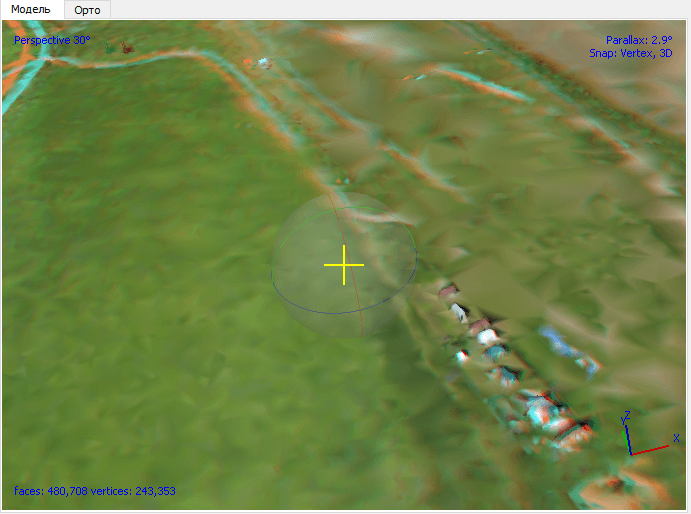
1. После выбора желаемого стереорежима на вкладке Общие переключитесь в стереорежим через меню Модель> Режим просмотра>Стереорежим. В окне Модель появится 3D-курсор. По умолчанию это крестик желтого цвета, но настройка цвета и формы курсора доступна в разделе «Модель» в меню Инструменты > Настройки > Внешний вид.
2. Нажмите кнопку Показать снимки на основной панели инструментов.

3. Выберите 2 снимка (стереопару) на панели Снимки и выберите команду Перейти к ракурсу в контекстном меню.

Выбранная стереопара отобразится в окне Модель.
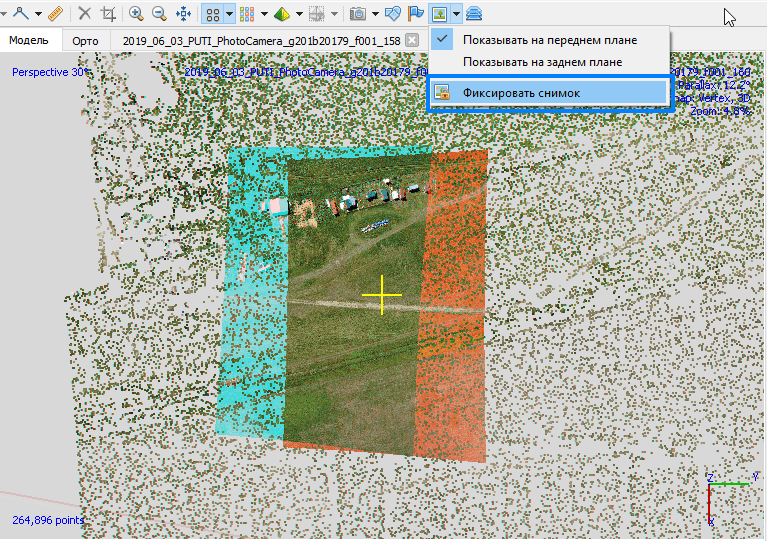
Чтобы убедиться, что стереопара не сменяется при перемещении курсора, нажмите кнопку Фиксировать снимок на основной панели инструментов.
Навигация по стереопаре #
1. Перемещайтесь по стереопаре правой кнопкой мыши или зажав колесико мыши.
2. Для управления глубиной 3D-курсора перемещайтесь с нажатой правой кнопкой мыши и клавишей Shift. При использовании 3D-контроллера изменение глубины осуществляется с помощью специального колесика.
Измерения и векторизация #
Линейка
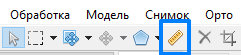
1. Чтобы измерить расстояние, нажмите кнопку Линейка на основной панели инструментов.
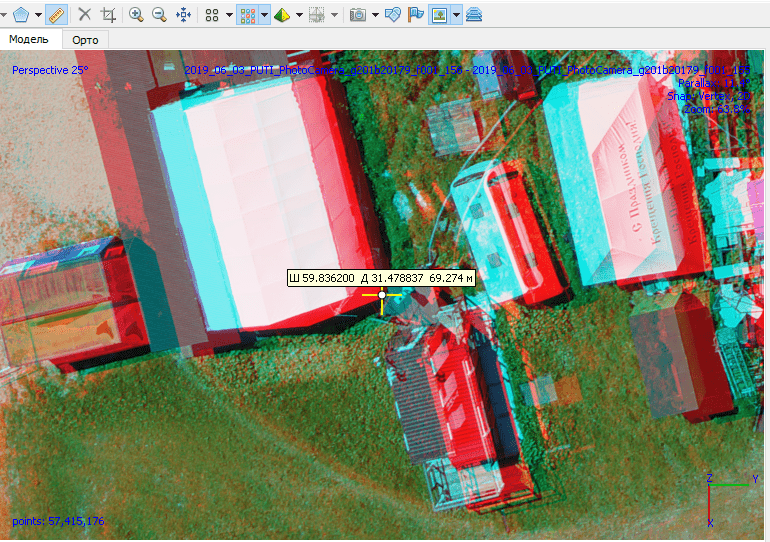
2. Поместите 3D-курсор в первую точку и нажмите левую кнопку мыши.
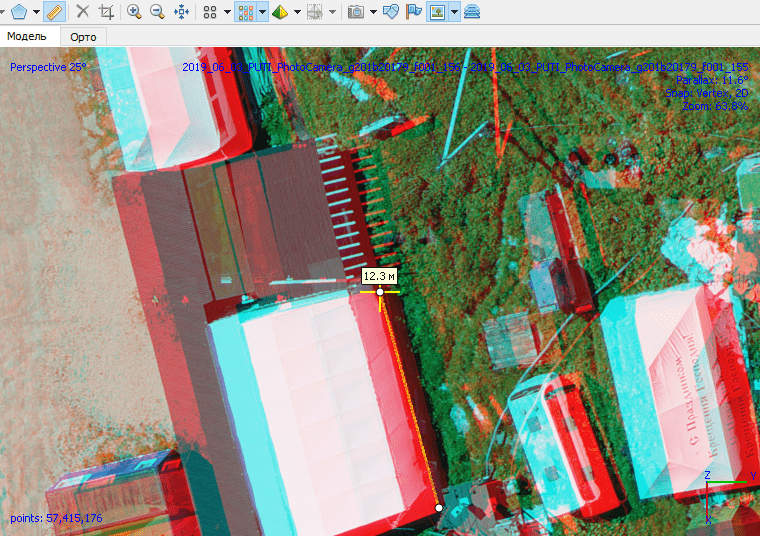
3. Переместите 3D-курсор в следующую точку и нажмите левую кнопку мыши. Расстояние будет отображаться тут же, в окне Модель.
Векторизация (рисование точек, полилиний и многоугольников)
1. Чтобы нарисовать точку, нажмите кнопку Нарисовать точку на основной панели инструментов, переместите 3D-курсор на точку (установите глубину положения 3D-курсора, соответствующую высоте нужной вам точки) и нажмите левую кнопку мыши.
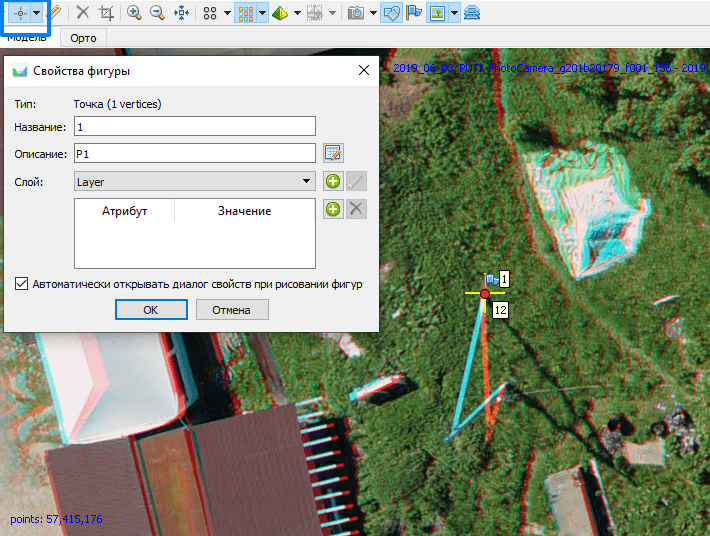
В появившемся диалоговом окне Свойства фигуры можно задать имя точки и указать необходимые параметры.
2. Чтобы построить линию, нажмите кнопку Нарисовать полилинию на основной панели инструментов, переместите 3D-курсор на начальную точку, нажмите левую кнопку мыши, далее переместите 3D-курсор в следующую точку и нажмите левую кнопку мыши. Дважды щелкните левой кнопкой мыши, чтобы закончить полилинию.

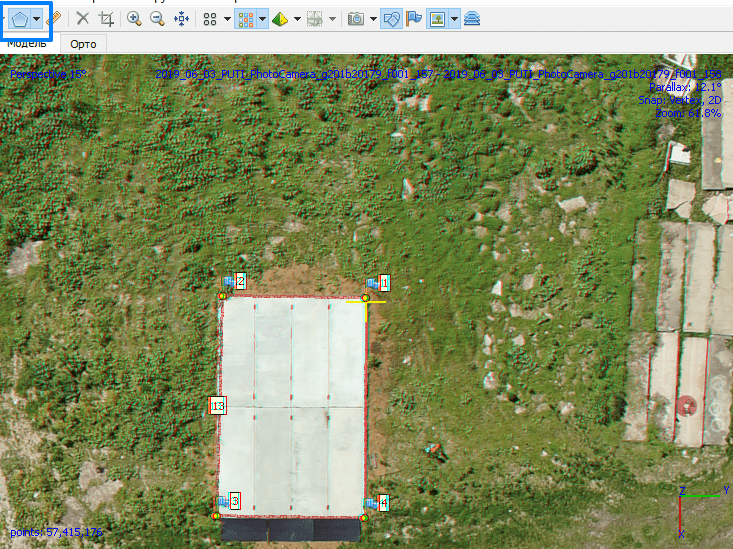
3. Чтобы нарисовать многоугольник, нажмите кнопку Нарисовать полигон на основной панели инструментов, переместите 3D-курсор на начальную точку, нажмите левую кнопку мыши, далее переместите 3D-курсор в следующую точку и нажмите левую кнопку мыши и так далее. Дважды щелкните левой кнопкой мыши, чтобы завершить многоугольник.