Перейти к сути
  • Лицензии
  • Возможности
  • Сравнение
  • Обучение
  • База знаний
  • Поддержка
Metashape
  • Лицензии
  • Возможности
  • Сравнение
  • Обучение
  • База знаний
  • Поддержка
Загрузка
Купить лицензию
Metashape

База знаний Metashape

Активация плавающей лицензии

7
  • Процедура активации плавающей лицензии
  • Как запустить сервер плавающих лицензий в качестве системной службы
  • Как заимствовать плавающую лицензию для работы в автономном режиме (офлайн)
  • Как перенести сервер плавающих лицензий на другой компьютер?
  • Какую версию RLM-сервера можно использовать для активации плавающей лицензии
  • Как создать запрос на офлайн-активацию сервера плавающих лицензий
  • Частые ошибки при активации плавающей лицензии

Активация лицензии, привязанной к вычислительному узлу

4
  • Как перенести лицензию Agisoft Metashape на другой компьютер
  • Как удалить Agisoft Metashape
  • Активация лицензии Metashape Standard для нескольких пользователей на одном компьютере в macOS
  • Сколько раз можно деактивировать лицензию, привязанную к вычислительному узлу, и активировать ее снова?

Условия покупки и лицензирования

6
  • Лицензирование для сетевой обработки
  • Как установить программу Agisoft Metashape
  • Как обновить PhotoScan до Metashape и бесплатно ли это?
  • Различие между автономномными и образовательными лицензиями
  • Как обновить Metashape Pro до новой версии
  • Разница между плавающими лицензиями и лицензиями, привязанными к вычислительному узлу

Аппаратное обеспечение, драйверы, визуализация

5
  • Как настроить OpenGL для режима графического интерфейса Agisoft Metashape в облачных инстансах с GPU
  • Рекомендации по выбору компонентов для рабочей станции
  • Общая информация о функции GPU в обработке
  • Требования к памяти на различных этапах обработки
  • Видеокарта NVIDIA не распознается в настройках графического процессора на Mac OS X

Правила и советы для съемки

7
  • Общие правила и советы для съемки
  • Советы по аэрофотосъемке (с БПЛА самолётного типа)
  • Советы по съемке с небольшой высоты и с земли
  • Съемка объектов с близкого расстояния
  • Советы по проведению съемки тела / головы
  • Советы для подводной съёмки
  • Сценарий фотосъемки интерьера

Решения для часто возникающих проблем

8
  • Значение некоторых сообщений об ошибках в Metashape
  • Что делать, если Metashape «вылетел»?
  • Сбои в Metashape из-за графического процессора
  • Выравнивание невыравненных фотоснимков с помощью скрипта QuickLayout
  • Окна просмотра Орто и Снимки не отвечают, панель инструментов исчезает или не отвечает
  • Сообщения об ошибках GPU — возможные решения
  • Устранение неполадок при работе с Metashape в Linux
  • Конфигурация Firewall (Brandmauer)

Проблемы импорта и экспорта

8
  • Проблема при экспорте ортофотоплана
  • Не отображается текстура при загрузке полигональной модели в MeshLab
  • Экспортированная ЦММ в формате TIFF выглядит черно-белой при открытии во внешнем программном обеспечении
  • Модель, экспортированная в формате PDF, не открывается и показывает пустую страницу
  • Настройка яркости и контраста для экспорта ортофотоплана
  • Не удалось экспортировать ортофотоплан
  • Экспортированная полигональная модель менее гладкая и детализированная
  • Проблемы при импорте видео

Системы координат и использование геоидов

5
  • Как загрузить файл геоида в систему координат в Metashape Professional
  • Дополнительная информация о геоидах и описание их поддерживаемых форматов
  • Преобразование систем координат
  • Создание *.prj файлов (местных и локальных систем координат) для Metashape из проекции для MapInfo
  • Преобразование геоида в другую систему координат

Калибровка камеры

2
  • Калибровка объектива на основе калибровочной таблицы в Metashape
  • Значение информации в диалоговом окне «Калибровка камеры» в Metashape

Обработка мультиспектральных и тепловизионных снимков

9
  • Процесс обработки данных с мультиспектральной камеры MicaSense RedEdge MX (включая калибровку отражательной способности) в Agisoft Metashape Professional
  • Обработка данных с мультисенсорной камеры MicaSense Altum (включая калибровку отражательной способности) в Agisoft Metashape Professional
  • Обработка тепловизионных снимков
  • Обработка данных с DJI Phantom 4 Multispectral
  • Как правильно добавить данные MicaSense RedEdge MX Dual
  • Обработка данные с сенсора Sentera 6X в Metashape
  • Создание карт предписаний в Agisoft Metashape
  • Процесс обработки данных с мультиспектральной камеры Geoscan Pollux в Agisoft Metashape Professional
  • Обработка данных R-JPEG в Metashape

Измерения

5
  • Кодированные марки и Масштабные линейки
  • Измерения на основе ЦММ, профили и изолинии
  • Функция «Преобразование ЦММ»
  • Создание масштабных линеек без кодированных марок
  • Измерение объема по полигональной модели

Маски

6
  • Работа с масками
  • Маски из снимков фона
  • Выравнивание снимков с подавлением фона с помощью одной маски в Agisoft Metashape
  • Пространственное маскирование для создания полигональной модели на основе карт глубины
  • Автоматическое маскирование фона с помощью настраиваемого скрипта
  • Автоматическое создание масок по модели

Работа с 3D-моделями

11
  • Построение 3D-модели
  • Реконструкция 3D-модели и создание карты нормалей
  • Компоненты связности в процессе выравнивания снимков
  • Создание сферических панорамных моделей в Agisoft Metashape
  • Создание ортофотоплана (проекция на плоскость)
  • Создание ортофотоплана (цилиндрическая проекция)
  • Как построить модель объекта полностью (360 градусов)
  • Выравнивание моделей относительно друг друга вручную (Metashape Standard Edition)
  • Комбинированная обработка аэрофотоснимков и наземных снимков
  • Сценарий съемки с использованием поворотного стола и процесс обработки данны
  • Как улучшить моделирование тонких объектов в Metashape

Обработка данных лазерного сканирования

3
  • Как импортировать облако точек из внешнего источника (например, LiDAR) в Metashape
  • Расчёт цветов плотного облака (LiDAR) на основе снимков
  • Обработка данных наземного лазерного сканирования

Работа с текстурами

5
  • Типы текстуры
  • Удаление освещения с текстуры в Agisoft Metashape Professional
  • Agisoft Texture De-Lighter — общие этапы обработки
  • Анализ UV-статистики в Metashape
  • Улучшение качества текстур с помощью функции маскирования расфокусированных участков

Agisoft Viewer

4
  • Как установить и настроить Agisoft Viewer?
  • Как создать плей-лист для презентации?
  • Как добавить 2D/3D данные в Agisoft Viewer?
  • Инструменты измерения и рисования в Agisoft Viewer

Сетевая обработка

3
  • Как настроить сетевую обработку
  • Поддерживается ли сетевая обработка в версиях Standard и/или Professional
  • Сколько лицензий требуется для сетевой обработки

Анимация и планирование полета

3
  • Создание трека камеры и видеообзора модели (эффект fly through)
  • 4D обработка
  • Создание плана полета для моделирования сложных конструкций

Работа в стереоскопическом режиме

4
  • Выбор стереопары, навигация и измерения в стереорежиме
  • Настройка манипулятора Stealth3DMouse
  • Функция примыкания для рисования фигур
  • 3D-контроллер Spacemouse

Интеграция Metashape с другими программными продуктами

5
  • Обработка данных аэрофотосъемки — создание ортофотоплана и ЦМР (SenseFly eBee)
  • Повышение точности GPS с помощью сервиса MakeItAccurate
  • Использование сервиса BINGO для оценки качества
  • Экспорт камер в формате PAT-B
  • Обработка набора снимков, снятого с помощью Leica BLK3D
  • Главная
  • База знаний
  • Обработка мультиспектральных и тепловизионных снимков
Посмотр рубрик

Обработка данных с DJI Phantom 4 Multispectral

4 мин. чтения

Agisoft Metashape Professional поддерживает обработку мультиспектральных снимков, снятых с помощью мультиспектрального дрона DJI P4. 

*Для данных такого типа рекомендуется использовать параметры, показанные на иллюстрациях в этой инструкции.

В инструкции рассматриваются основные этапы обработки мультиспектральных данных DJI. Набор данных предоставлен Gembloux Agro-Bio Tech (University of Liège).

Обработка состоит из следующих этапов:

  • Добавить снимки
  • Калибровать отражательную способность
  • Выровнять снимки
  • Оптимизировать камеры
  • Построить плотное облако 
  • Построить ЦММ
  • Построить ортофотоплан
  • Растровый калькулятор
  • Экспорт ортофотоплана 

Добавить снимки #

Выберите команду Добавить снимки в меню Обработка. В открывшемся диалоговом окне перейдите к папке с данными и выберите снимки для загрузки. Выберите тип данных Многокамерная система в диалоговом окне Добавить снимки — таким образом Metashape автоматически упорядочит каналы в соответствии с информацией из метаданных снимков.

bh7rcjxl6o7e

Добавляйте в проект снимки только в формате TIFF (выбрать все сразу). Не добавляйте файлы JPG с камеры RGB, которые также могут находиться в общей папке.
aslgzgsoqhj

Информация о привязке будет автоматически загружена из метаданных снимков и отображена на панели Привязка. Рекомендуется перед добавлением снимков в меню Инструменты > Настройки > Дополнительно поставить галочки у параметров «Загружать углы ориентации камер из XMP мета-данных» и «Загружать точность КЦФ из XMP мета-данных».

1

Если эти данные отсутствуют, установите Точность(м) вручную. Выберите команду Изменить из контекстного меню снимка на панели Привязка и введите значение точности в строку Точность(м) как для КЦФ (например, координаты x, y, z), так и в строку для данных ориентации снимка (например, углов [рыскание, тангаж, крен]). Можно выбрать несколько снимков и применить команду Изменить ко всем. 

Калибровать отражательную способность #

Для калибровки отражательной способности рекомендуется активировать только параметр «Использовать сенсор освещенности», если не использовалась радиометрическая панель и в наборе данных нет калибровочных снимков.

Откройте меню Инструменты > Калибровать отражательную способность, поставьте галочку у нужного параметра и нажмите кнопку ОК:

Если у вас есть снимки с радиометрической панелью, рекомендуется включить их в процесс калибровки.

Выровнять снимки #

После загрузки снимков в Metashape их необходимо выровнять. На данном этапе Metashape рассчитывает положение и ориентацию каждой камеры из многокамерной системы и строит разреженное облако точек, состоящее из связующих точек. Дополнительно оцениваются относительные смещения датчиков в фотокамере (офсеты) и параметры внутреннего ориентирования (параметры калибровки) для каждого датчика системы.

1. Выберите команду Обработка > Выровнять снимки.

2. В открывшемся диалоговом окне выберите необходимые параметры выравнивания. Настройки, представленные на картинке ниже, устанавливаются для конкретных параметров набора данных и могут рассматриваться как примерные значения (также настройки могут отличаться в зависимости от проекта).

48rqqkux3nrbgyztmfrg39tdozkiw spba

Отключение параметра "Общаяпреселекция" может быть полезно для обработки снимков с низким разрешением, на которых есть участки с густой растительностью - сельскохозяйственные поля или леса.

3. Нажмите кнопку ОК. Появится диалоговое окно прогресса, отображающее текущий статус обработки. Для того, чтобы прервать обработку, нажмите кнопку Отмена. 

Результат выравнивания снимков будет отображаться в окне Модель в виде предварительно рассчитанных местоположений камер и облака связующих точек (общие точки между снимками):

Оптимизировать камеры #

Для повышения точности выравнивания снимков используйте параметр Оптимизировать положения камер в меню Инструменты и выберите параметры для оптимизации, как показано на картинке ниже.

nkaxd3lpyl

В некоторых случаях активный параметр "Адаптивное уточнение модели камеры" фактически может обеспечить лучший результат при обработке данных с RTK дрона без использования наземных опорных точек. Эта опция позволяет компенсировать неточности калибровки объектива, которые могут быть описаны не совсем точно текущей моделью дисторсии Брауна, используемой в Metashape.

Построить плотное облако  #

1. При необходимости отрегулируйте конфигурацию области построения в окне просмотра Модель с помощью инструментов «Повернуть область», «Изменить размер области» и «Переместить область«.

2. Выберите меню Обработка > Построить плотное облако.

3. В открывшемся диалоговом окне выберите необходимые параметры построения. Настройки, представленные на картинке ниже, устанавливаются для конкретных параметров набора данных и могут рассматриваться как примерные значения (настройки могут отличаться в зависимости от проекта).

fgrqjazejzv6vdkgxvpove08budiz zj4w

4. Нажмите кнопку ОК. Появится диалоговое окно прогресса, отображающее текущий статус обработки. Для того, чтобы прервать обработку, нажмите кнопку Отмена. 
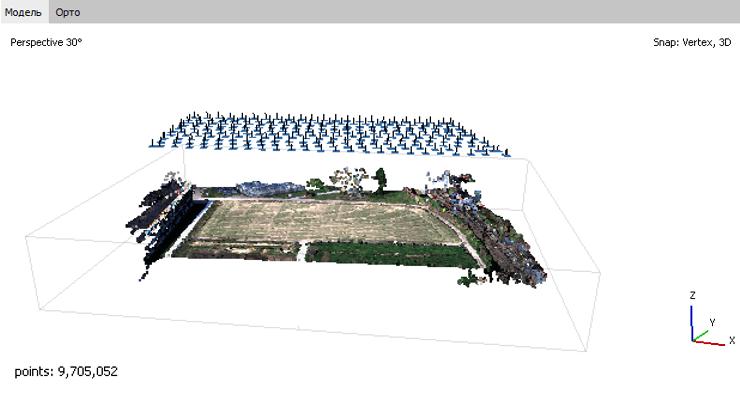
image 10

Вы можете настроить яркость и контраст снимков для обеспечения более удобного просмотра — Инструменты > Изменить яркость.

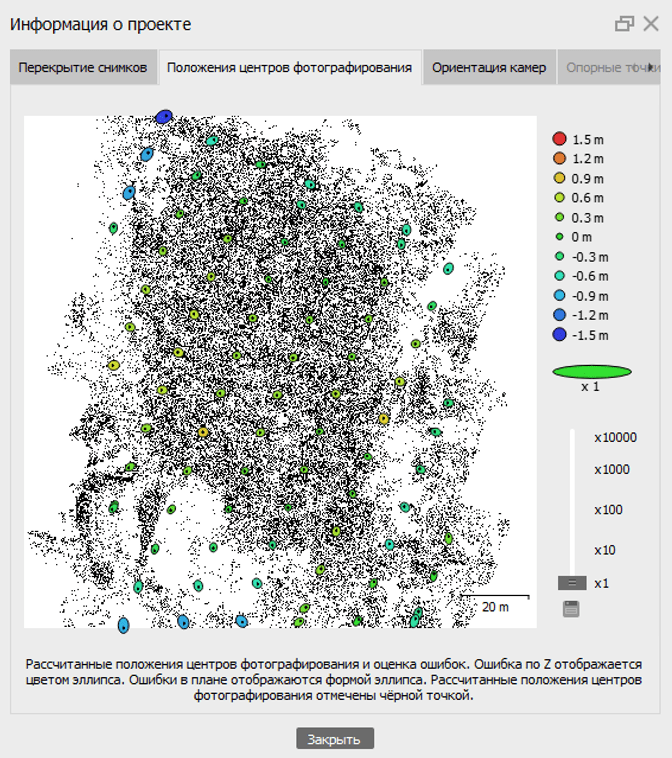
Просмотреть результаты и ошибки можно на вкладке Просмотр ошибок на панели Привязка, а также в диалоговом окне Информация о проекте в меню Инструменты. В окне отображена информация о перекрытии снимков, положениях камер, углах ориентации камеры и наземных опорных точках. 
Построить ЦММ #

1.  Откройте меню Обработка > Построить ЦММ  и установите параметры, как показано на картинке ниже. 
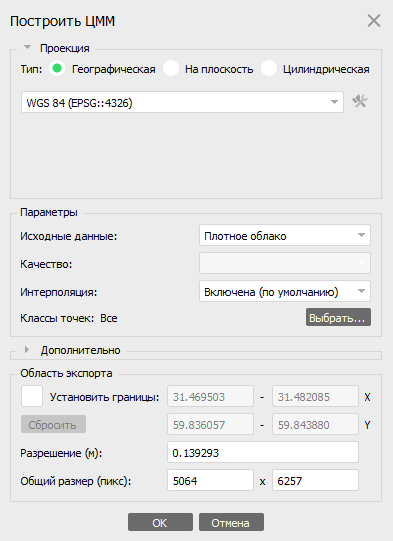
42veuucmubnf ll4cjz0y7i4fbzfnsz2yw

Рекомендуется оставить значение разрешения по умолчанию, что позволит достичь наилучшего возможного разрешения ЦММ для конкретного набора данных.

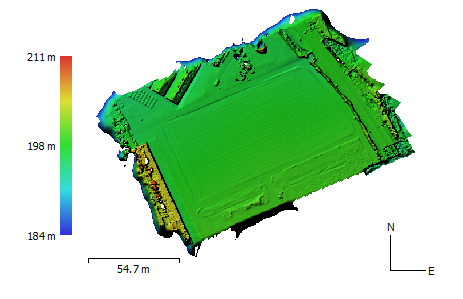
2. После завершения обработки откройте окно просмотра Орто. Чтобы отобразить построенную цифровую модель поверхности, дважды нажмите экземпляр ЦММ в содержимом блока на панели Проект.
r4agjtlgidp3nslelfvzs08q0jvr79albg

Построить ортофотоплан #

1. Откройте меню Обработка > Построить ортофотоплан и установите параметры, как показано на картинке ниже. 
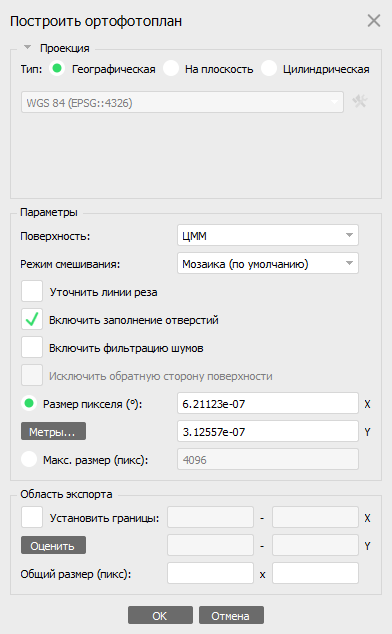
Единицы измерения разрешения соответствуют выбранной системе координат. Используйте кнопку Метры, если вам нужно преобразовать значения в метр/пикс в градусы/пикс и наоборот. Рекомендуется использовать размер пикселя по умолчанию, что позволит достичь наилучшего разрешения ортофотоплана.

2. Чтобы просмотреть итоговый ортофотоплан, переключитесь обратно в окно просмотра Орто, дважды нажав экземпляр ортофотоплана на панели Проект.

lrz t lzb40yabqqihiaelpkjwmi9pybaa

Растровый калькулятор #

В проектах с мультиспектральными снимками по ортофотоплану можно рассчитать значения, например, NDVI и других индексов растительности. Откройте меню Инструменты> Преобразование растра, чтобы открыть диалоговое окно Растровый калькулятор. На вкладке «Преобразование» укажите формулу расчета индекса, значения которого необходимо получить на основе исходных данных.

Экспорт ортофотоплана  #

Чтобы экспортировать итоговый ортофотоплан, используйте меню Файл > Экспорт > Экспорт ортофотоплана.

muoyf1esalqs9wbcgwgryy8hrmhjyjuosq

Для параметра «Преобразование растра» доступны следующие варианты:

  • Нет — тогда экспортированный ортофотоплан будет содержать такое же количество каналов, как и в исходных данных, любые формулы преобразования растра будут проигнорированы;
  • Значение индекса — эта опция позволяет сохранять каналы, определенные формулой преобразования, заданной в диалоговом окне Растровый калькулятор;
  • Цвет индекса — сохраняет ортофотоплан в цветах RGB в соответствии с настройками «Палитры» в диалоговом окне Растровый калькулятор. Экспортированный растр будет выглядеть идентично отображению ортофотоплана в окне просмотра Орто, при условии, что в разделе «Преобразование» диалогового окна Растровый калькулятор установлена галочка «Включить преобразование».
Оглавление
  • Добавить снимки
  • Калибровать отражательную способность
  • Выровнять снимки
  • Оптимизировать камеры
  • Построить плотное облако 
  • Построить ЦММ
  • Построить ортофотоплан
  • Растровый калькулятор
  • Экспорт ортофотоплана 

Компания Фотометр является ресейлером продуктов компании Agisoft. Также оказывает услуги съемки объектов с помощью дронов, фотокамер, наземных лазерных сканеров, обработки в фотограмметрическом программном обеспечении и получение высокодетальных 3D моделей реальности

  • Лазерное сканирование
  • Фасадная съемка
  • Создание цифровых моделей местности
  • Внедрение технологии создания 3D моделей
Обратный звонок

info@metashape.ru

Политика конфиденциальности

2022 - 2026 © ООО "Фотометр" ОГРН 1167746209784