Перейти к сути
Создание сферических панорамных моделей в Agisoft Metashape
3 мин. чтения
В данной инструкции описаны основные этапы и общие рекомендации по обработке снимков с панорамных HDR-камер в Agisoft Metashape Professional.
В этой статье описаны следующие этапы обработки:
- Добавление снимков
- Калибровка камеры
- Выравнивание снимков
- Построение плотного облака
- Построение полигональной модели
- Построение текстуры
- Экспорт результатов
Добавление снимков #
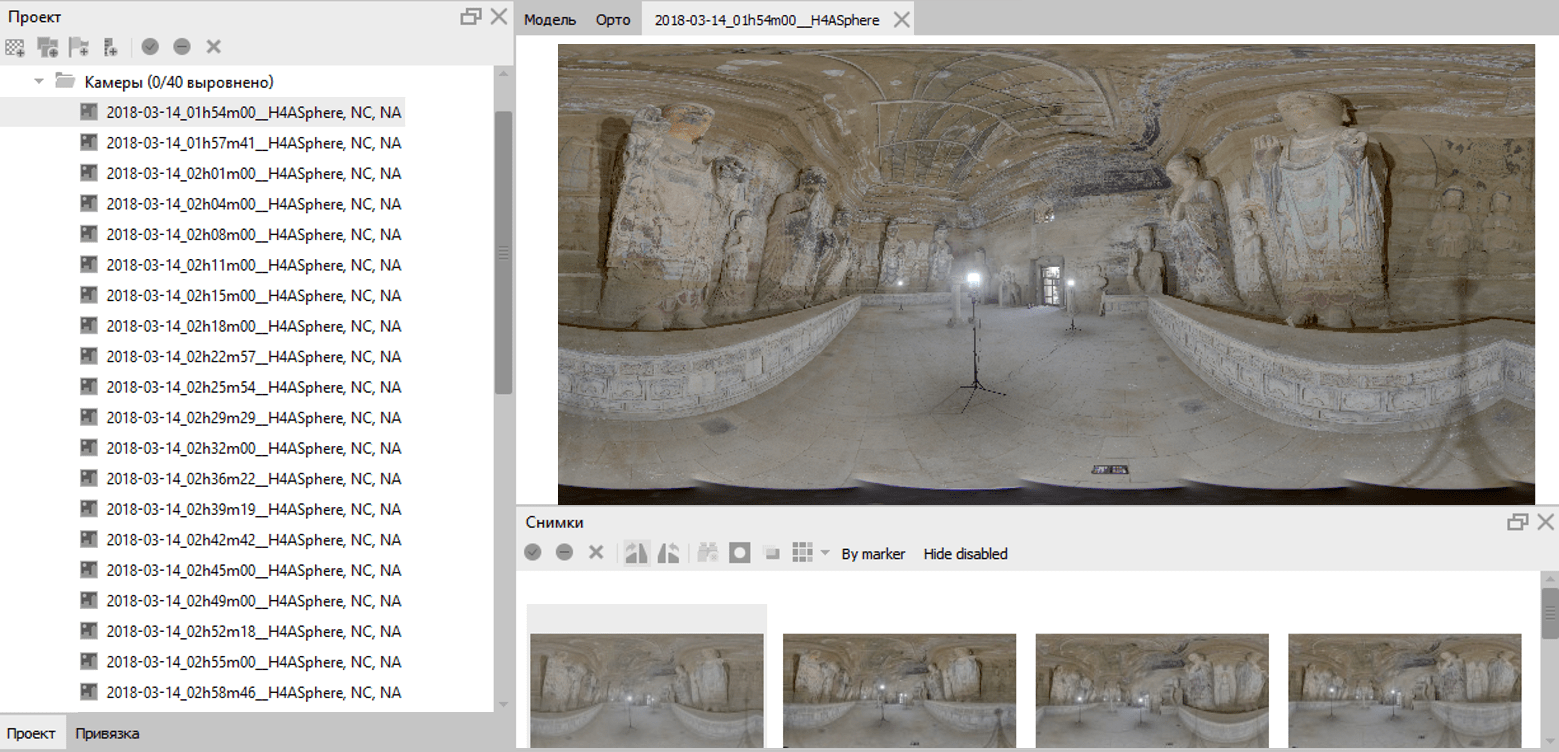
1. Чтобы добавить снимки в проект, выберите команду Обработка > Добавить снимки.
2. В диалоговом окне Добавить снимки укажите папку с исходными снимками и выберите файлы для обработки.
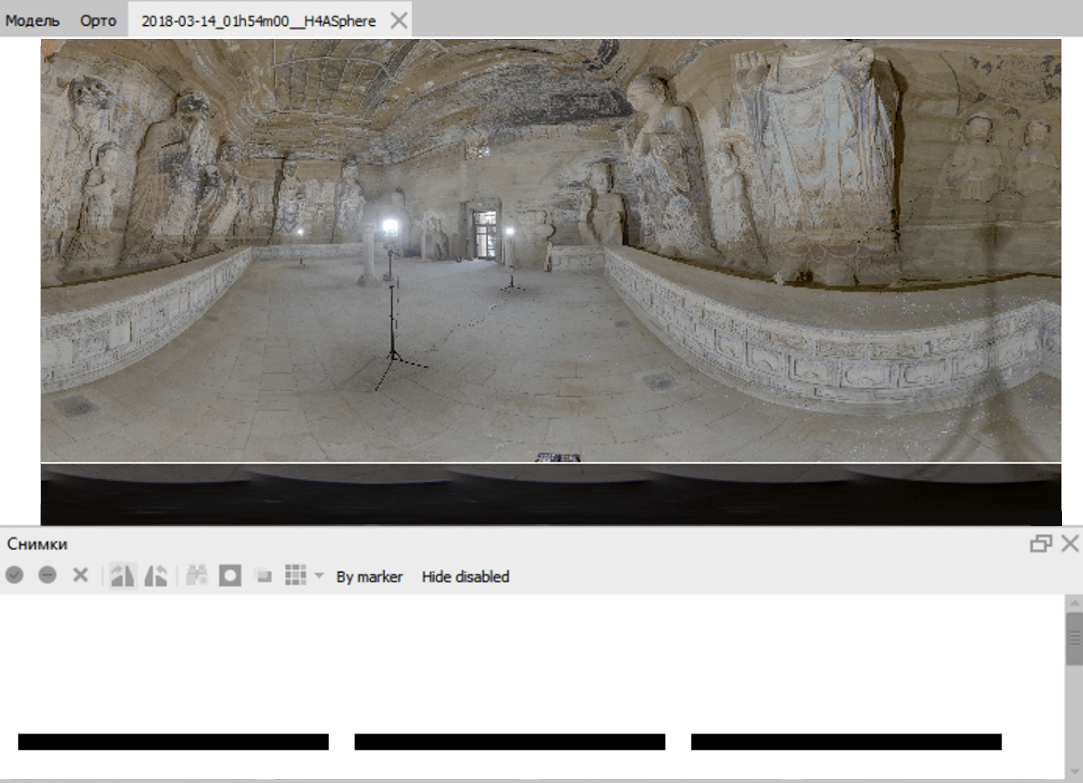
Рекомендуется создать маску для черной полосы внизу снимка. Вы можете создать её, используя прямоугольное выделение на одном снимке, а затем примените эту область ко всем снимкам. Более подробную информацию о наложении масок вы можете найти в статье Работа с масками. Одну и ту же можно маску можно импортировать сразу для всех панорамных снимков.
Калибровка камеры #
В диалоговом окне Инструменты > Калибровка камеры выберите Тип камеры — Сферическая.

Выравнивание снимков #
Следующие этапы обработки стандартны для обработки снимков с любой камеры. Параметры могут быть установлены пользователем в зависимости от конкретных характеристик проекта. Чтобы запустить процесс, выберите меню Обработка > Выровнять снимки.
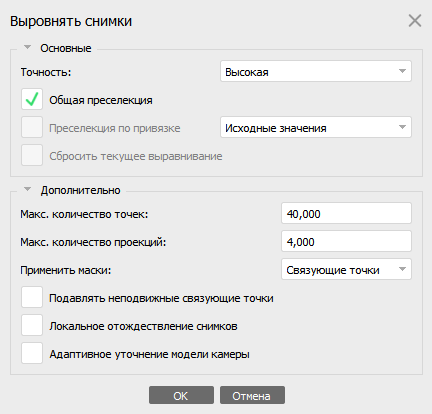
Результаты выравнивания будут отображаться в окне просмотра Модель и будут показывать рассчитанные положения камер и облако связующих точек, представляющее собой связующие точки со снимков.
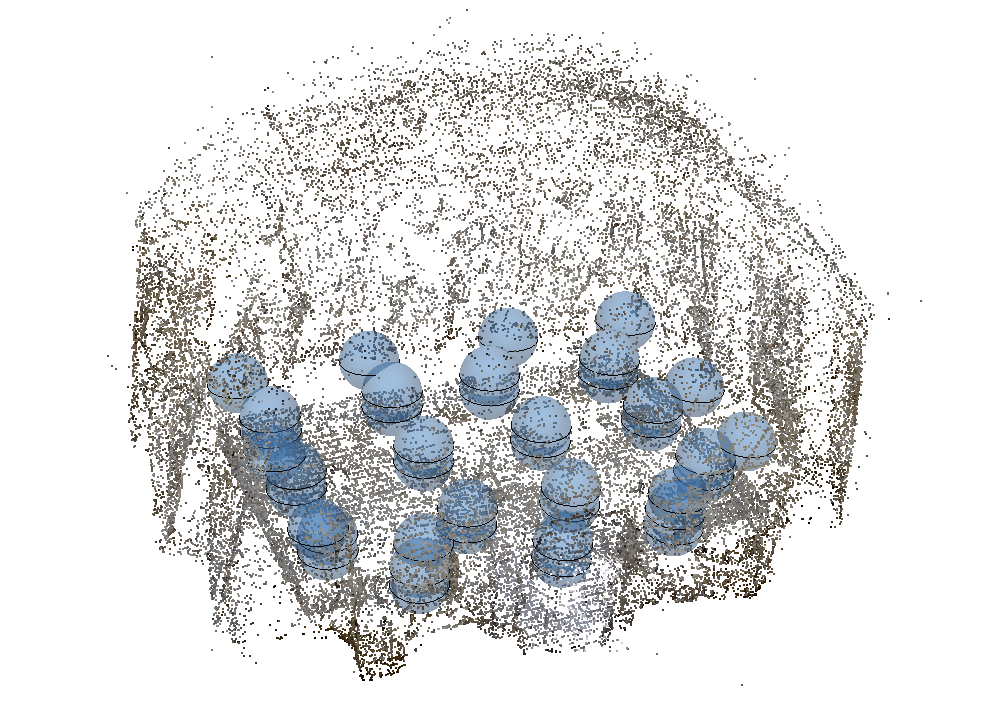
Рассчитанные положения камер отображаются в виде сфер
Metashape автоматически вычисляет размеры, ориентацию и положение рамки области построения. Но рекомендуется проверить, требуется ли какая-то корректировка рамки, потому что дальнейшие этапы построения включают в себя работу только с данными, находящимися внутри ограничивающей рамки. Область можно менять в размере, перемещать и вращать с помощью инструментов Изменить размер области, Переместить область и Повернуть область.

Если у снимков есть координаты, вы можете добавить их в проект. Координаты будут отображаться на панели Привязка.
Построение плотного облака #
На основе предполагаемых положений камеры программа строит карты глубины для каждого снимка, которые будут объединены в одно плотное облако точек.
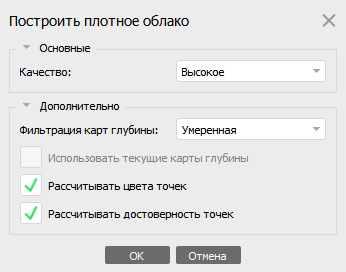
1. Выберите команду Обработка > Построить плотное облако. Установите рекомендуемые значения параметров в диалоговом окне, как показано на изображении ниже:
2. Нажмите кнопку ОК. Появится диалоговое окно прогресса, отображающее текущий статус обработки. Для отмены обработки нажмите кнопку Отмена.

Построение полигональной модели #
После построения плотного облака точек можно создать полигональную модель на основе плотного облака или карт глубины. Второй вариант поддерживает ускорение за счет графического процессора и чаще дает лучшие результаты при использовании карт глубины того же качества для объектов и сцен с большим количеством второстепенных деталей.
1. Выберите меню Обработка > Построить модель. Установите рекомендуемые значения параметров в диалоговом окне, как показано на изображении ниже:
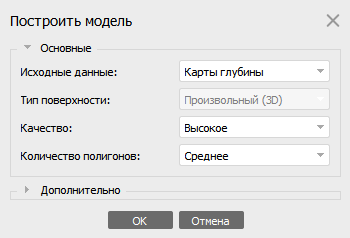
Если карты глубины были построены и сохранены на предыдущем этапе, рекомендуется активировать параметр "Использовать текущие карт глубины".
2. Нажмите кнопку ОК, чтобы начать построение геометрии.
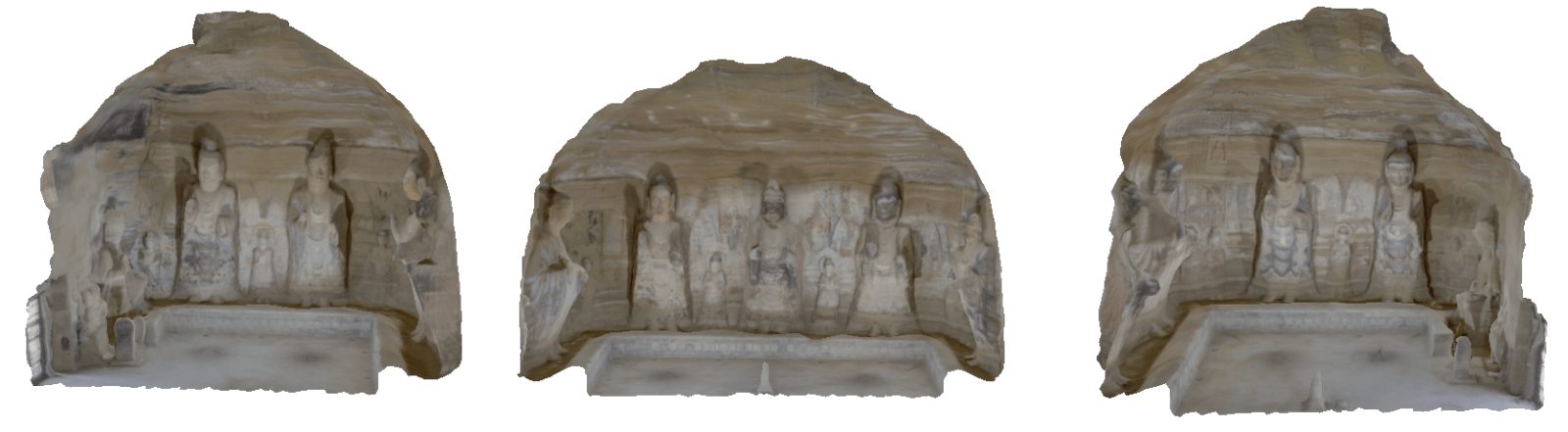
Построение текстуры #
1. Выберите меню Обработка > Построить текстуру. Установите рекомендуемые значения параметров в диалоговом окне, как показано на изображении ниже:
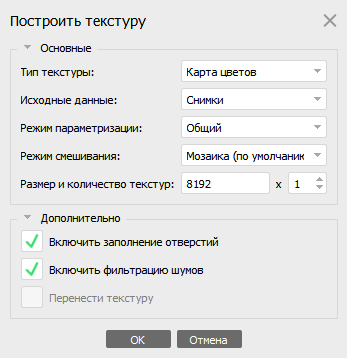
2. Нажмите кнопку ОК, чтобы начать построение текстуры.
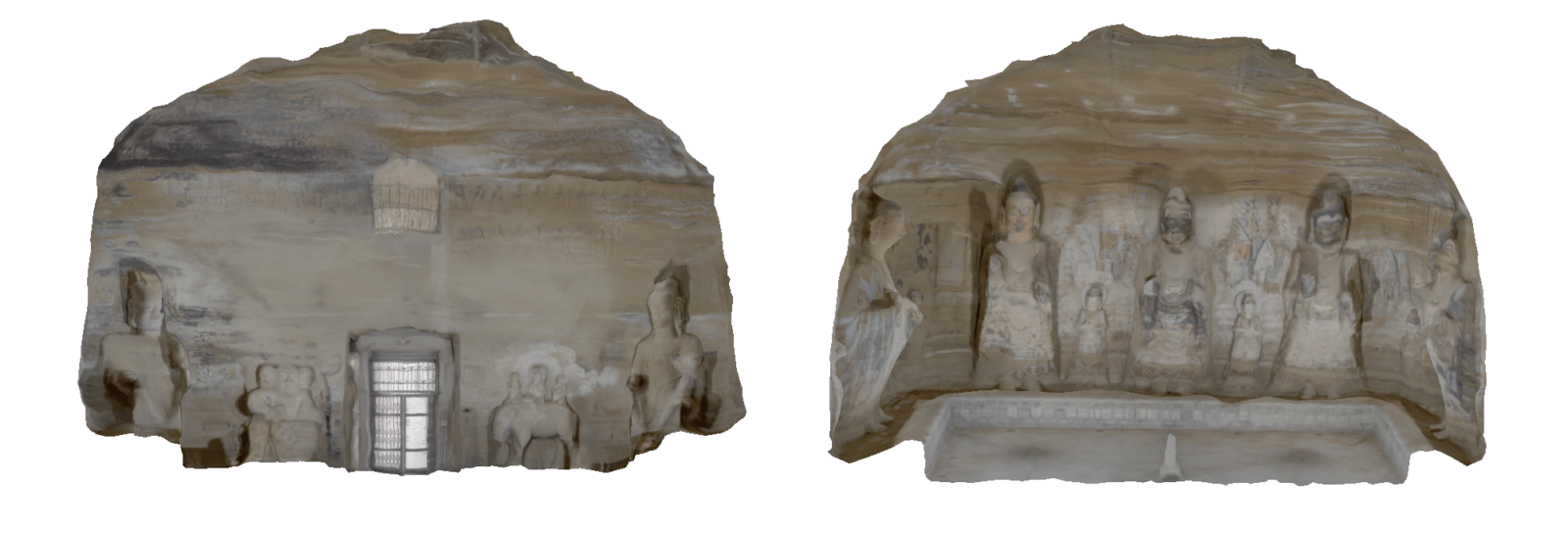
Экспорт результатов #
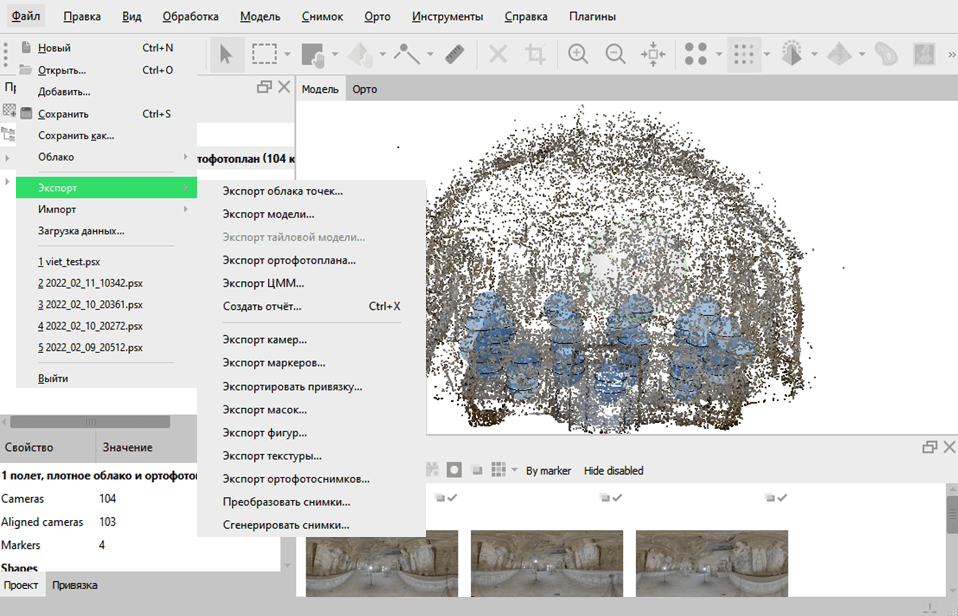
Данные можно экспортировать из Metashape с помощью команды Файл > Экспорт. Тип данных для экспорта (плотное облако, полигональная модель, текстура и т.д.) можно выбрать в выпадающем меню.