Перейти к сути
  • Лицензии
  • Возможности
  • Сравнение
  • Обучение
  • База знаний
  • Поддержка
Metashape
  • Лицензии
  • Возможности
  • Сравнение
  • Обучение
  • База знаний
  • Поддержка
Загрузка
Купить лицензию
Metashape

База знаний Metashape

Активация плавающей лицензии

7
  • Процедура активации плавающей лицензии
  • Как запустить сервер плавающих лицензий в качестве системной службы
  • Как заимствовать плавающую лицензию для работы в автономном режиме (офлайн)
  • Как перенести сервер плавающих лицензий на другой компьютер?
  • Какую версию RLM-сервера можно использовать для активации плавающей лицензии
  • Как создать запрос на офлайн-активацию сервера плавающих лицензий
  • Частые ошибки при активации плавающей лицензии

Активация лицензии, привязанной к вычислительному узлу

4
  • Как перенести лицензию Agisoft Metashape на другой компьютер
  • Как удалить Agisoft Metashape
  • Активация лицензии Metashape Standard для нескольких пользователей на одном компьютере в macOS
  • Сколько раз можно деактивировать лицензию, привязанную к вычислительному узлу, и активировать ее снова?

Условия покупки и лицензирования

6
  • Лицензирование для сетевой обработки
  • Как установить программу Agisoft Metashape
  • Как обновить PhotoScan до Metashape и бесплатно ли это?
  • Различие между автономномными и образовательными лицензиями
  • Как обновить Metashape Pro до новой версии
  • Разница между плавающими лицензиями и лицензиями, привязанными к вычислительному узлу

Аппаратное обеспечение, драйверы, визуализация

5
  • Как настроить OpenGL для режима графического интерфейса Agisoft Metashape в облачных инстансах с GPU
  • Рекомендации по выбору компонентов для рабочей станции
  • Общая информация о функции GPU в обработке
  • Требования к памяти на различных этапах обработки
  • Видеокарта NVIDIA не распознается в настройках графического процессора на Mac OS X

Правила и советы для съемки

7
  • Общие правила и советы для съемки
  • Советы по аэрофотосъемке (с БПЛА самолётного типа)
  • Советы по съемке с небольшой высоты и с земли
  • Съемка объектов с близкого расстояния
  • Советы по проведению съемки тела / головы
  • Советы для подводной съёмки
  • Сценарий фотосъемки интерьера

Решения для часто возникающих проблем

8
  • Значение некоторых сообщений об ошибках в Metashape
  • Что делать, если Metashape «вылетел»?
  • Сбои в Metashape из-за графического процессора
  • Выравнивание невыравненных фотоснимков с помощью скрипта QuickLayout
  • Окна просмотра Орто и Снимки не отвечают, панель инструментов исчезает или не отвечает
  • Сообщения об ошибках GPU — возможные решения
  • Устранение неполадок при работе с Metashape в Linux
  • Конфигурация Firewall (Brandmauer)

Проблемы импорта и экспорта

8
  • Проблема при экспорте ортофотоплана
  • Не отображается текстура при загрузке полигональной модели в MeshLab
  • Экспортированная ЦММ в формате TIFF выглядит черно-белой при открытии во внешнем программном обеспечении
  • Модель, экспортированная в формате PDF, не открывается и показывает пустую страницу
  • Настройка яркости и контраста для экспорта ортофотоплана
  • Не удалось экспортировать ортофотоплан
  • Экспортированная полигональная модель менее гладкая и детализированная
  • Проблемы при импорте видео

Системы координат и использование геоидов

5
  • Как загрузить файл геоида в систему координат в Metashape Professional
  • Дополнительная информация о геоидах и описание их поддерживаемых форматов
  • Преобразование систем координат
  • Создание *.prj файлов (местных и локальных систем координат) для Metashape из проекции для MapInfo
  • Преобразование геоида в другую систему координат

Калибровка камеры

2
  • Калибровка объектива на основе калибровочной таблицы в Metashape
  • Значение информации в диалоговом окне «Калибровка камеры» в Metashape

Обработка мультиспектральных и тепловизионных снимков

9
  • Процесс обработки данных с мультиспектральной камеры MicaSense RedEdge MX (включая калибровку отражательной способности) в Agisoft Metashape Professional
  • Обработка данных с мультисенсорной камеры MicaSense Altum (включая калибровку отражательной способности) в Agisoft Metashape Professional
  • Обработка тепловизионных снимков
  • Обработка данных с DJI Phantom 4 Multispectral
  • Как правильно добавить данные MicaSense RedEdge MX Dual
  • Обработка данные с сенсора Sentera 6X в Metashape
  • Создание карт предписаний в Agisoft Metashape
  • Процесс обработки данных с мультиспектральной камеры Geoscan Pollux в Agisoft Metashape Professional
  • Обработка данных R-JPEG в Metashape

Измерения

5
  • Кодированные марки и Масштабные линейки
  • Измерения на основе ЦММ, профили и изолинии
  • Функция «Преобразование ЦММ»
  • Создание масштабных линеек без кодированных марок
  • Измерение объема по полигональной модели

Маски

6
  • Работа с масками
  • Маски из снимков фона
  • Выравнивание снимков с подавлением фона с помощью одной маски в Agisoft Metashape
  • Пространственное маскирование для создания полигональной модели на основе карт глубины
  • Автоматическое маскирование фона с помощью настраиваемого скрипта
  • Автоматическое создание масок по модели

Работа с 3D-моделями

11
  • Построение 3D-модели
  • Реконструкция 3D-модели и создание карты нормалей
  • Компоненты связности в процессе выравнивания снимков
  • Создание сферических панорамных моделей в Agisoft Metashape
  • Создание ортофотоплана (проекция на плоскость)
  • Создание ортофотоплана (цилиндрическая проекция)
  • Как построить модель объекта полностью (360 градусов)
  • Выравнивание моделей относительно друг друга вручную (Metashape Standard Edition)
  • Комбинированная обработка аэрофотоснимков и наземных снимков
  • Сценарий съемки с использованием поворотного стола и процесс обработки данны
  • Как улучшить моделирование тонких объектов в Metashape

Обработка данных лазерного сканирования

3
  • Как импортировать облако точек из внешнего источника (например, LiDAR) в Metashape
  • Расчёт цветов плотного облака (LiDAR) на основе снимков
  • Обработка данных наземного лазерного сканирования

Работа с текстурами

5
  • Типы текстуры
  • Удаление освещения с текстуры в Agisoft Metashape Professional
  • Agisoft Texture De-Lighter — общие этапы обработки
  • Анализ UV-статистики в Metashape
  • Улучшение качества текстур с помощью функции маскирования расфокусированных участков

Agisoft Viewer

4
  • Как установить и настроить Agisoft Viewer?
  • Как создать плей-лист для презентации?
  • Как добавить 2D/3D данные в Agisoft Viewer?
  • Инструменты измерения и рисования в Agisoft Viewer

Сетевая обработка

3
  • Как настроить сетевую обработку
  • Поддерживается ли сетевая обработка в версиях Standard и/или Professional
  • Сколько лицензий требуется для сетевой обработки

Анимация и планирование полета

3
  • Создание трека камеры и видеообзора модели (эффект fly through)
  • 4D обработка
  • Создание плана полета для моделирования сложных конструкций

Работа в стереоскопическом режиме

4
  • Выбор стереопары, навигация и измерения в стереорежиме
  • Настройка манипулятора Stealth3DMouse
  • Функция примыкания для рисования фигур
  • 3D-контроллер Spacemouse

Интеграция Metashape с другими программными продуктами

5
  • Обработка данных аэрофотосъемки — создание ортофотоплана и ЦМР (SenseFly eBee)
  • Повышение точности GPS с помощью сервиса MakeItAccurate
  • Использование сервиса BINGO для оценки качества
  • Экспорт камер в формате PAT-B
  • Обработка набора снимков, снятого с помощью Leica BLK3D
  • Главная
  • База знаний
  • Анимация и планирование полета
Посмотр рубрик

Создание плана полета для моделирования сложных конструкций

5 мин. чтения

Agisoft Metashape Professional предоставляет функциональные возможности для создания проекта над созданием со сложной геометрией. Ниже приведены этапы обработка, в ходе которой вы Можете использовать инструмент Планировать маршрут для создания плана полета для вашего дрона, чтобы получить модель целевого объекта в хорошем качестве. 

Также вы можете посмотреть видео о Планировании марш. В этом видео описаны основные этапы создания оптимального маршрута для вашего дрона с помощью инструмента «Планировать маршрут» и, в конечном итоге, создания качественной модели целевого объекта. 

Чтобы сгенерировать подробный план полета, нужно сначала выполнить стандартный надирный полет и создать полигональную модель. Безопасность полета может быть обеспечена с помощью автоматического обхода линий связи, начиная с версии Metashape Professional 1.7.0. Грубая полигональная модель используется для создания оптимальных точек обзора, которые затем экспортируются в форматы KML, CSV для различных приложений управления дронами.

  • Создание базового набора снимков
  • Построение грубой полигональной модели в Metashape
  • Определение точки взлета
  • Определение бесполетных зон
  • Обнаружение линий электропередачи
  • Планирование маршрута
  • Отображение и экспорт созданного плана маршрута 
  • Импорт файла в приложение для планирования полета дрона
  • Построение детальной модели

Создание базового набора снимков #

Совершите полет над областью, чтобы получить базовый набор изображений. Чтобы лучше снимать вертикальные и вогнутые поверхности, вы можете настроить съемку камеры под наклоном в приложении для планирования полетом вместо того, чтобы делать снимки только в надир.

Построение грубой полигональной модели в Metashape #

1. Импортируйте снимки в Metashape кнопкой Добавить снимки в меню Обработка.

2. Выберите команду Выровнять снимки в меню Обработка и установите параметры. Результат выравнивания отображается в окне Модель. На этом этапе Metashape оценивает положение и ориентацию камеры для каждого снимка и генерирует разреженное облако точек из связующих точек.

3. Выберите инструмент Изменить размер области на панели инструментов и настройте область реконструкции так, чтобы она содержала все важные детали.
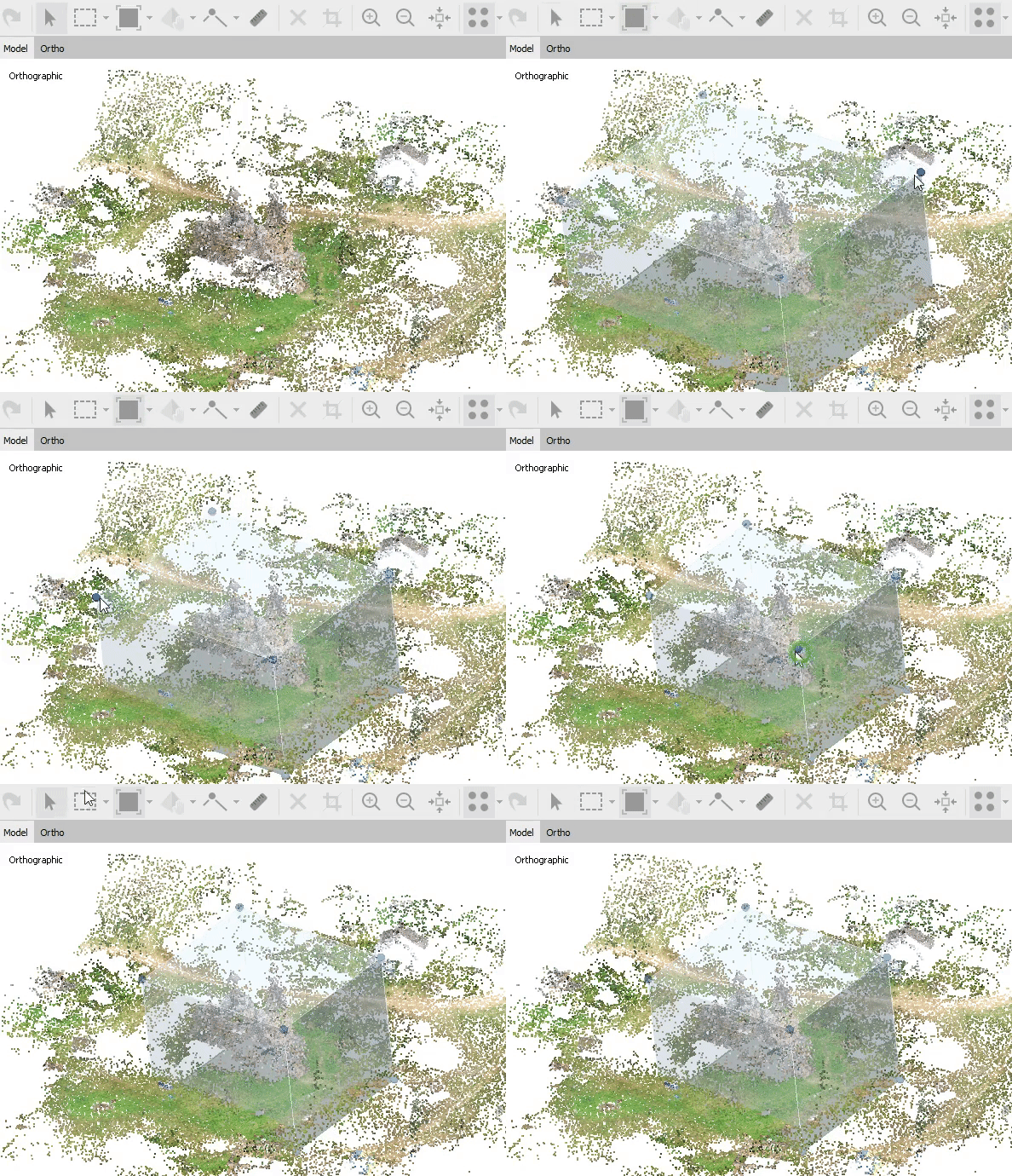
gdmyruckjvd19dhvct ev9rfuuaz7o dg

4. Выберите команду Построить модель в меню Обработка, чтобы построить грубую модель интересующей области и препятствий. Рекомендуется использовать карты глубины в качестве исходных данных. Обычно среднего или даже низкого качества достаточно для хорошей реконструкции за короткое время даже на ноутбуке. 

lwvdl8nixrbk7onuryyho yqshkdea2qow

Определение точки взлета #

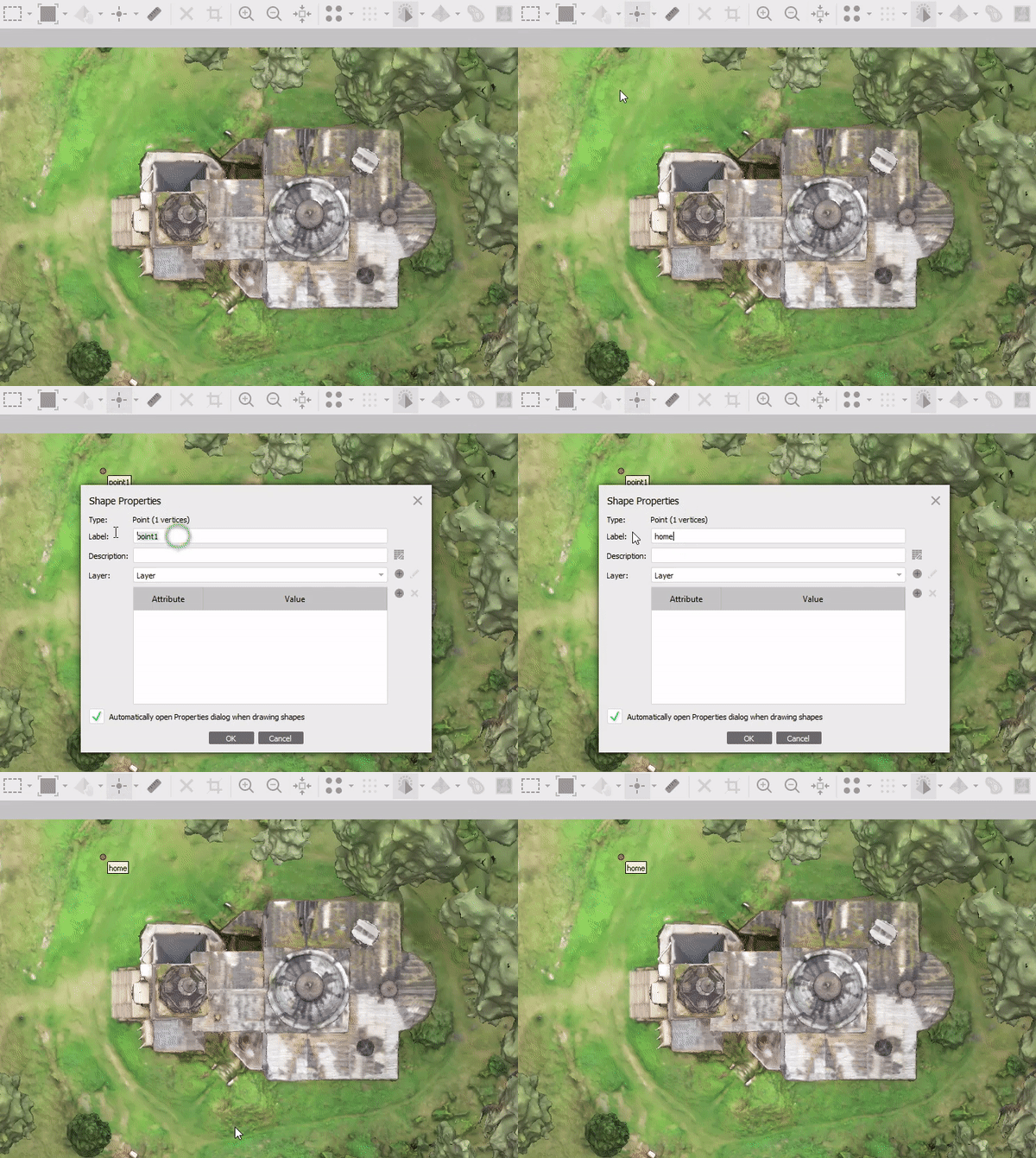
Укажите точку, близкую к предполагаемому месту взлета дрона. Это можно сделать, установить точку на грубой модели. Для этого используйте инструмент Нарисовать точку на панели инструментов.
vs6k bch79epmottianje fumstfza21la

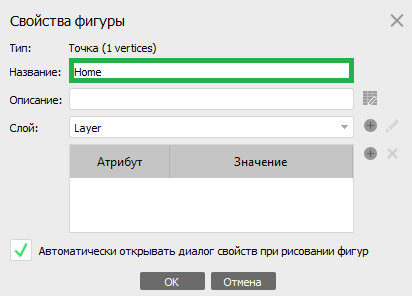
Для удобства можно задать собственное название точке в диалоговом окне Свойства фигуры:
9qaklchyqfsi hc8pkr mix8jges ymgna #

Определение бесполётных зон #

Чтобы ограничить Запрещенные или Разрешенные области, создайте полигон с помощью инструмента Нарисовать полигон на панели инструментов и назначьте его соответствующему слою в диалоговом окне Свойства фигуры.

fpgav cdlkj0engofsqeeh02ojnkzdyyaq

Чтобы создать новый слой, используйте кнопку Добавить слой и установите метку и название в диалоговом окне Новый слой фигур. 

soqj6sm9z1 vfsmdbv4ctggm mrckjzucq

Следующие правила к комбинациям разрешенных и ограниченных полигонов:
- При добавлении одного или нескольких полигонов дрону разрешается летать только внутри группы этих полигонов.
- При добавлении одного или нескольких ограниченных полигонов дрон может летать внутри любого из этих полигонов.
- Когда разрешенные и запрещенные полигоны перекрываются, их пересечение считается запретной зоной.
- Если добавлена разрешенная и запрещенная зоны, точка взлета должна находиться в разрешенной зоне.

Зоны полета удобно рисовать в режиме ортогональной проекции. Выберите меню Модель > Режим просмотра > Перспективный/Ортографический.

Не забывайте размещать фигуры зон в разных слоях для корректного их  использования в настройках процедуры Планирование маршрута.

jvtkm7egcak fazxwua bqs07rsqpikm7g

(зеленый полигон обозначает разрешенную зону, красный полигон — запретную зону)

Обнаружение линий электропередачи #

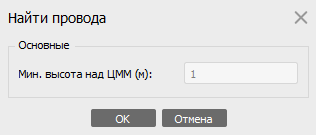
Если в сцене присутствуют линии электропередачи, выберите Определить линии электропередачи в меню Инструменты и запустите ее в настройках по умолчанию.
ol6wmtwgsbwa7vini0bxhdkeqnc5 y1p g

Чтобы исключить дорожную разметку на дорогах или, например, заборы, мы рекомендуем использовать значение Мин. высота от ЦММ (м), что требует предварительного создания цифровой модели местности. Но если таких объектов в сцене нет, данный параметр можно не устанавливать.

Обнаруженные линии электропередач будут сохранены как 3D-полилинии в одном или нескольких слоях фигур. Переместите все соответствующие провода на один слой фигур, выбрав нужный в меню Свойства фигуры > Слой.

d6sxog6jahdqc i6gbnh4l6w6qtkokob a

Планирование маршрута #

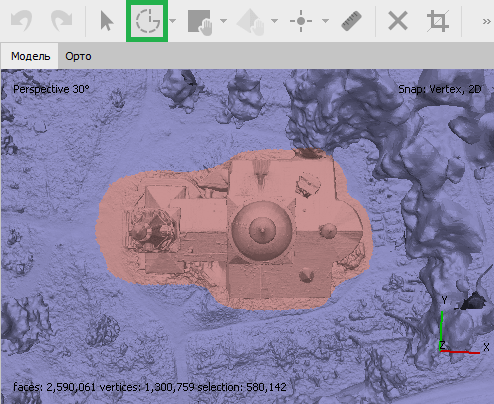
Выберите целевую область на модели для создания плана полета, используя инструменты выбора, доступные на панели инструментов в режиме просмотра модели. 
ipvfhnsne7z9ecgqpnsyattyod6indrhiq

Выберите команду Планировать маршрут в меню Инструменты. Выставьте настройки  в соответствии с приведенным ниже описанием и запустите процедуру.

cqhf71cqav4vrq0d4axzinqswbqphxs0 a

Основные:

  • Фокусировка на выделении: приборы при реконструкции только выбранной области полигональной модели. Независимо от выбора области фокусировки, для обхода препятствий Сообщение будет информация по всем полигонам модели.
  • Фокусировка на области: для выделения области используются полигоны из выбранного слоя. При этом в выделенную область попадают те грани полигональной модели, которые ограничены полигонами выбранного слоя при взгляде на модель сверху. При совместном использовании опций Фокусировка на области и Фокусировка на выделении будут выделены как области модели, выбранные вручную, так и выбранные при помощи полигонов.

Параметры съемки:

  • Модель камеры: позволяет выбрать из списка с определенным фокусным расстоянием в мм. 
  • Разрешение: целевое разрешение снимка. Может быть указан как GSD или как расстояние от грубой модели.  
  • Перекрытие кадров: процент перекрытия снимков.
  • Улучшать покрытие труднодоступных областей: улучшает покрытие в труднодоступных областях за счет создания дополнительных путевых точек в безопасной области. 
  • Разрешить путевые точки с несколькими снимками (только для DJI Pilot и Litchi CSV): преобразует близкие путевые точки в одну позицию съемки: камера поворачивается и производит несколько снимков при неизменном положении дрона. 

Избегание препятствий:

  • Безопасное расстояние: расстояние от объекта до области размещения путевых точек и соединяющей их линии маршрута. Параметр Фокусировка на выделении не учитывается. 
  • Мин. высота: относительная высота до точки взлета, которые будут размещаться точки и линия маршрута. 
  • Безопасная область: слой с контурами разрешенной для полета зоны.
  • Запрещенная область: слой с контурами области запрещенной для полетов.
  • Слой с фигурами проводов: слой, содержащий фигуры, описывающие найденные линии электропередач.
Для дронов без RTK настоятельно рекомендуется использовать безопасное расстояние не менее 10 метров, в то время как для дронов с RTK доступны меньшие расстояния безопасности и захвата, что обеспечивает значительно более высокий уровень детализации.

Параметры маршрута: 

  • Точка «Home»: точка взлета, начальная и конечная точка маршрута. 
  • Минимальное расстояние между путевыми точками: минимальное между двумя последовательными точками. По умолчанию составляет 0,5 м в соответствие с прошивкой DJI дронов. 
  • Мин. тангаж: минимально допустимый подвесом камеры угол тангажа.
  • Макс.тангаж: максимально допустимый подвесом камеры угол тангажа.
  • Движение горизонтальными галсами: для плоских поверхностей задает движение зиг-загом в горизонтальной плоскости, вместо вертикальной. Движение по вертикали проще отследить визуально, тогда как движение в горизонтальной плоскости более эффективно с точки зрения заряда батареи. 

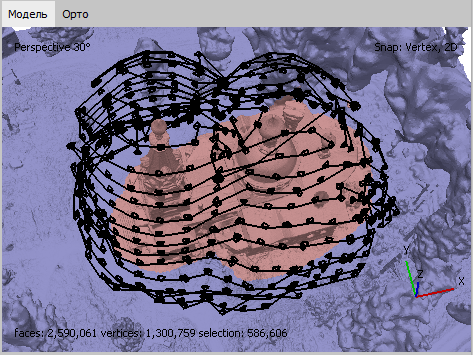
Нажмите кнопку ОК. План полета будет доступен в виде одного или нескольких треков камеры на панели Проект.
mqcf0qqdzlsfkphwccznkuklfh i ucjaw

Отображение и экспорт созданного плана маршрута  #

Через меню Модель > Показать/скрыть > Показать трек, чтобы отобразить созданный маршрут камеры. 

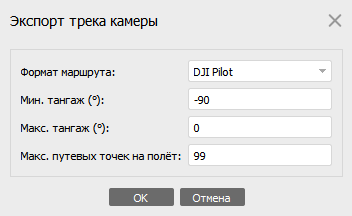
Чтобы экспортировать созданный маршрут, правой кнопкой мыши нажмите на экземпляр трека в содержимом блока на панели Проект и выберите в контекстном меню опцию Экспорт трека камеры, укажите путь для сохранения ( в примере ниже — экспорт в формат KML). 
Импорт файла в приложение для планирования полета дрона #

Импортируйте файлы маршрута в приложение для дрона, которое поддерживает планы полета в формате KML с ориентацией на подвес, например Litchi или DJI Pilot для дронов DJI, таких как Phantom 4 RTK. Также формат CSV поддерживается для дронов Intel Falcon. 

Выполните импортированный полет. Если батарея дрона разряжается во время полета, замените ее и перезапустите дрон с той же высоты, что и заданная точка взлета. Новый полет следует начать с последней путевой точки прошлого полета. Чтобы безопасно возобновить автоматический полет, нужно вручную направить дрон к данной позиции.

Построение детальной модели #

Загрузите полный подробный набор изображений в новый проект Metashape и обработайте, следуя стандартным этапам обработки. 

3hw6l9ydqmrr7bckyysvzgdvo4lovslpmg

4D обработкаСоздание трека камеры и видеообзора модели (эффект fly through)
Оглавление
  • Создание базового набора снимков
  • Построение грубой полигональной модели в Metashape
  • Определение точки взлета
  • Определение бесполётных зон
  • Обнаружение линий электропередачи
  • Планирование маршрута
  • Отображение и экспорт созданного плана маршрута 
  • Импорт файла в приложение для планирования полета дрона
  • Построение детальной модели

Компания Фотометр является ресейлером продуктов компании Agisoft. Также оказывает услуги съемки объектов с помощью дронов, фотокамер, наземных лазерных сканеров, обработки в фотограмметрическом программном обеспечении и получение высокодетальных 3D моделей реальности

  • Лазерное сканирование
  • Фасадная съемка
  • Создание цифровых моделей местности
  • Внедрение технологии создания 3D моделей
Обратный звонок

info@metashape.ru

Политика конфиденциальности

2022 - 2026 © ООО "Фотометр" ОГРН 1167746209784